
Con el módulo de Negocio de DinoRANK vas a poder conocer cuáles son las URLs que traen más conversiones o ventas a tu negocio.
En lugar de mirar el SEO solo por tráfico, aquí lo miras por dinero. Es decir, te fijas en qué páginas convierten, dónde se cae la gente por el camino y qué tienes que potenciar para vender más.
A continuación conocerás, paso a paso, cómo utilizarlo.
Paso 1: accede al módulo de Negocio
En el menú de la izquierda haz clic en Negocio. Es el módulo que conecta tus datos de SEO con tus conversiones reales.
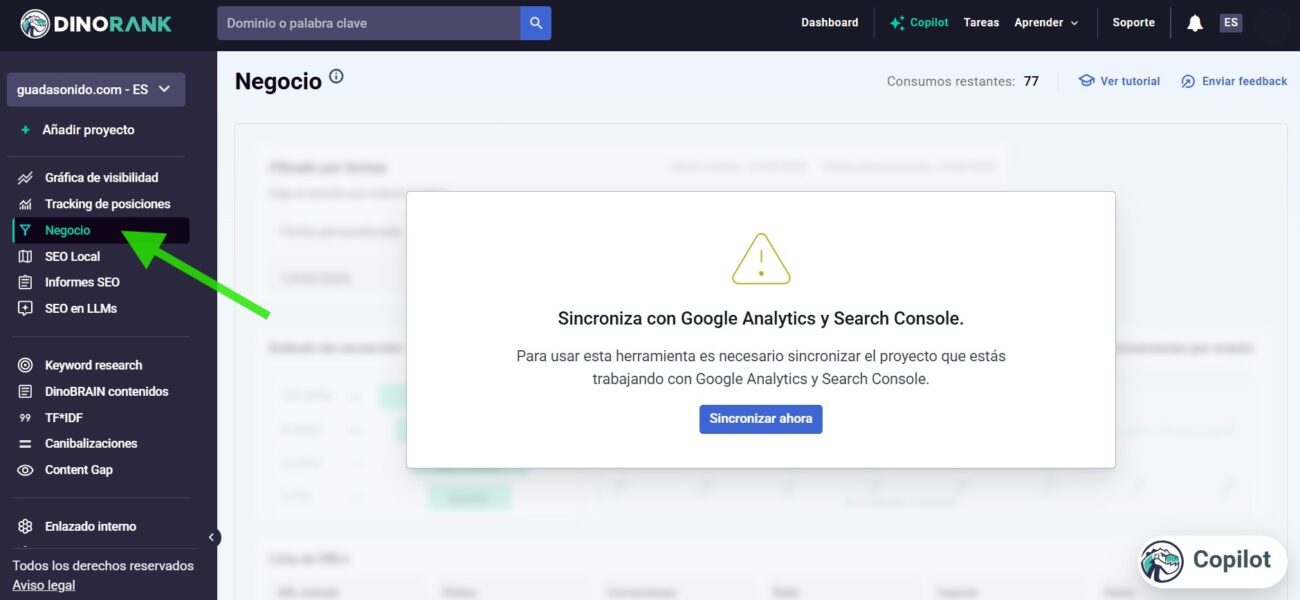
Paso 2: sincroniza con Google Analytics y Search Console
Para que el módulo funcione, primero tienes que conectarlo con tus cuentas de Google.
Haz clic en el botón de conexión y, en la pestaña que se abre, vincula tus cuentas de Google Analytics y Google Search Console.
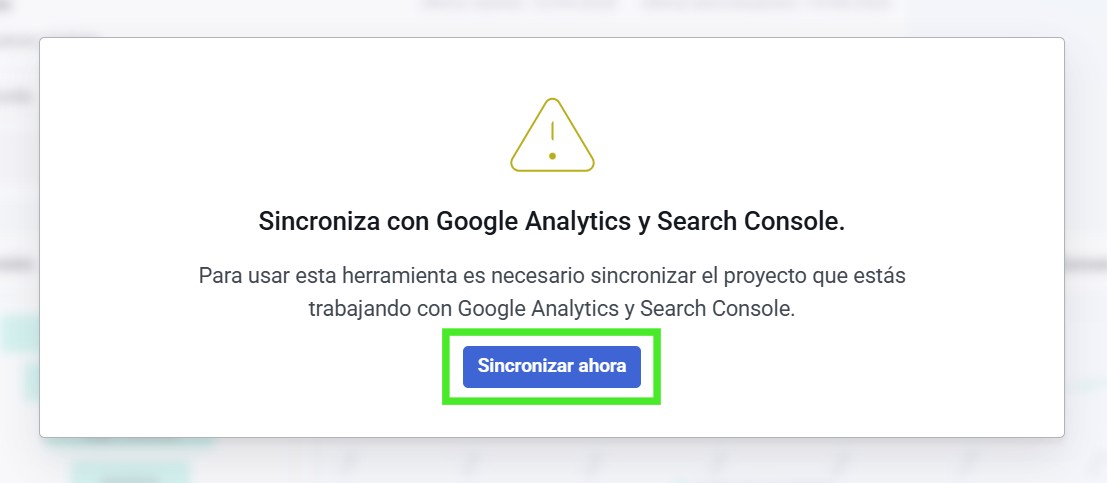
La ventana que se despliega luce así como en la imagen a continuación. Sigue los pasos para vincular las herramientas:
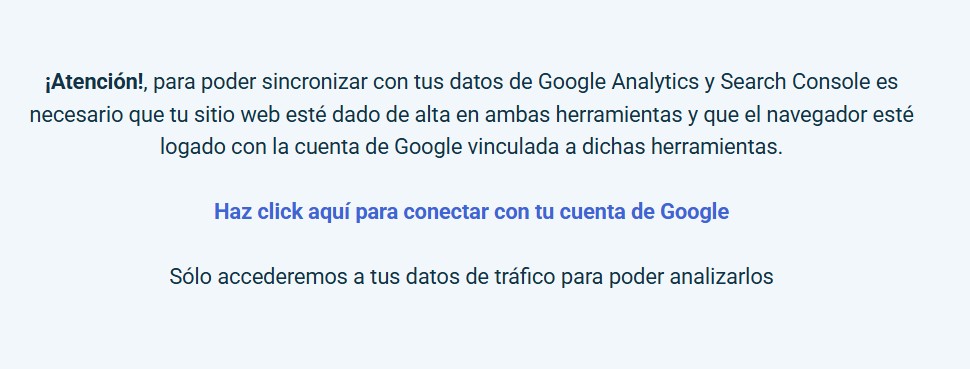
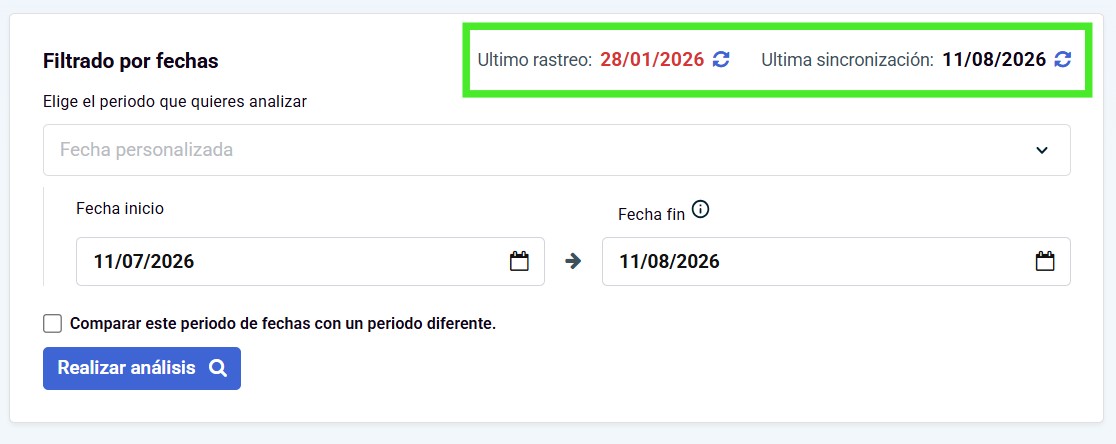
Si ya las habías vinculado anteriormente, fíjate en dos fechas de referencia:
- Última sincronización: la última vez que DinoRANK trajo tus datos de Google.
- Último rastreo: la última vez que rastreó tu web. Si haces cambios en tu sitio con frecuencia, te conviene mantenerlo actualizado.
Si ha pasado bastante tiempo desde la última sincronización o el último rastreo, esa fecha aparecerá en rojo para avisarte de que conviene actualizar.
Haz clic en el icono de refrescar (🔄) para actualizar.
Paso 3: elige el período que quieres analizar
Una vez conectado, usa el panel de Filtrado por fechas. Puedes elegir un rango con el desplegable de fecha personalizada:
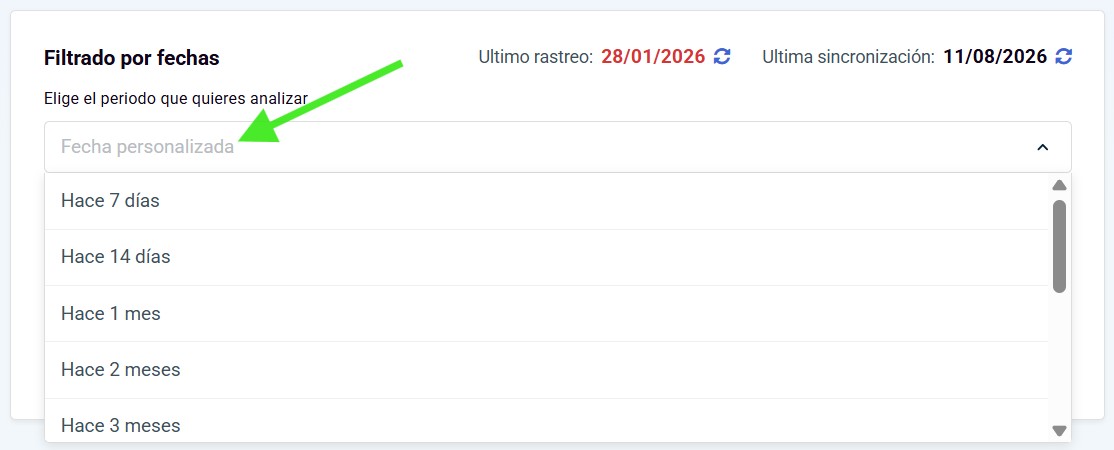
O poner una fecha de inicio y una fecha de fin a través del calendario que se despliega para la opción de abajo:
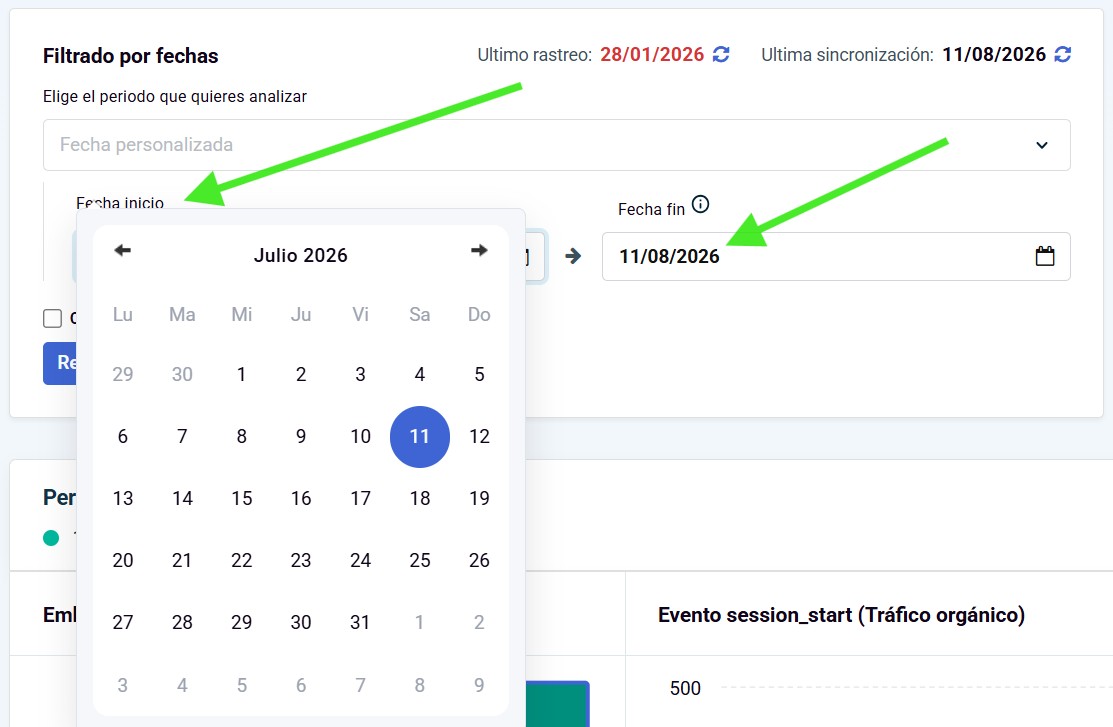
Cuando lo tengas, pulsa Realizar análisis y verás todos los datos del período seleccionado en la información que sale más abajo.
Paso 4: interpreta el embudo de conversión
El embudo de conversión se construye con los eventos que tengas configurados en Google Analytics o Google Tag Manager.
Puedes representar hasta cuatro eventos que marquen el recorrido del usuario dentro de tu negocio.
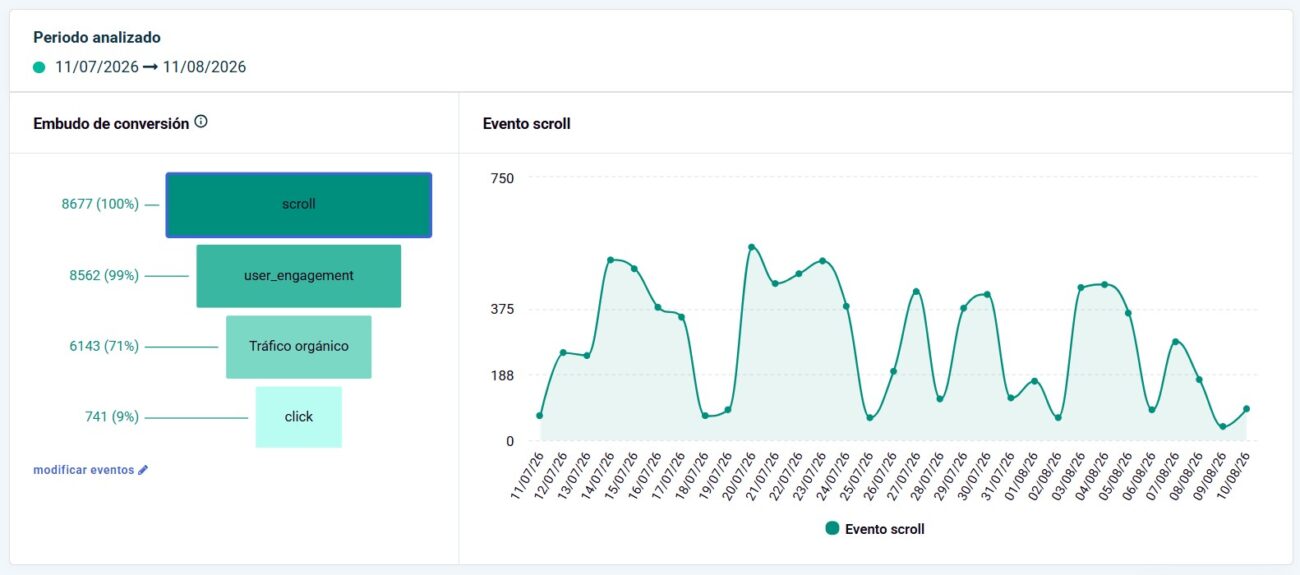
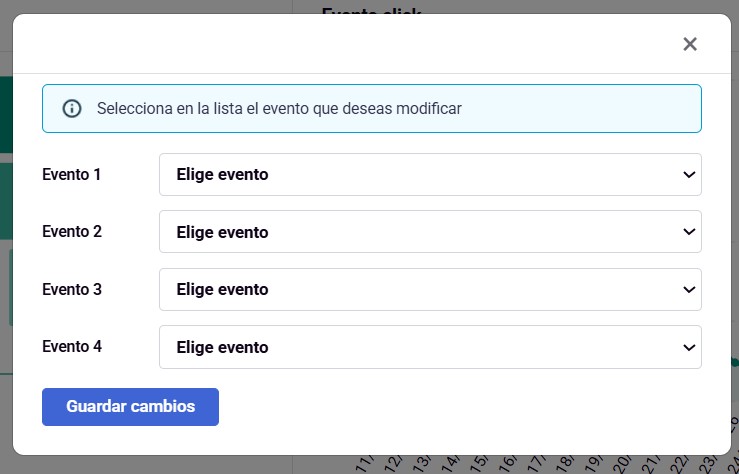
DinoRANK preselecciona por defecto los eventos más habituales de una tienda online. Por ejemplo, entrar en la web, añadir al carrito, iniciar el checkout y finalizar la compra. Pero puedes cambiarlos por los que tú hayas creado usando el enlace modificar eventos.
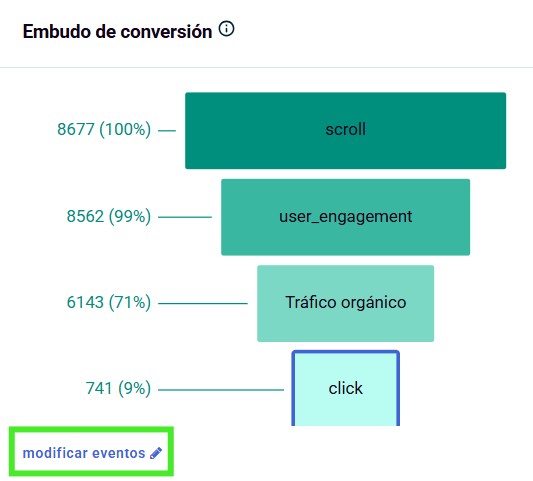
A la izquierda de cada fase del embudo verás dos datos importantes:
- Número de visitantes que hay en ese evento.
- Porcentaje de usuarios que pasa de un evento al siguiente.
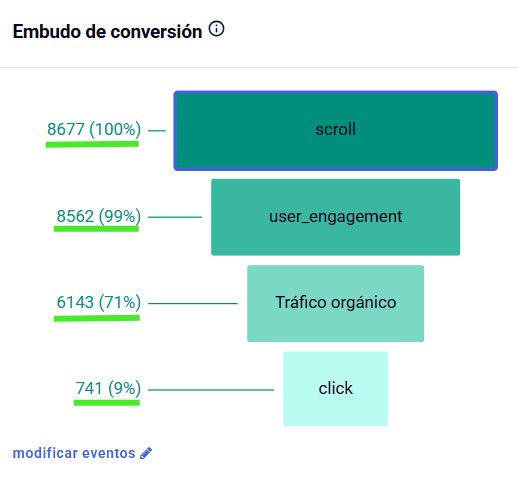
Esto es de mucha utilidad porque, si entre una fase y otra ves una caída muy brusca, tienes localizado un cuello de botella.
Es decir, el punto exacto donde estás perdiendo clientes y donde debes actuar.
Paso 5: analiza la gráfica de cada fase
Si haces clic sobre cada fase del embudo, la gráfica de la derecha cambia para mostrarte la evolución del tráfico en ese evento a lo largo del período.
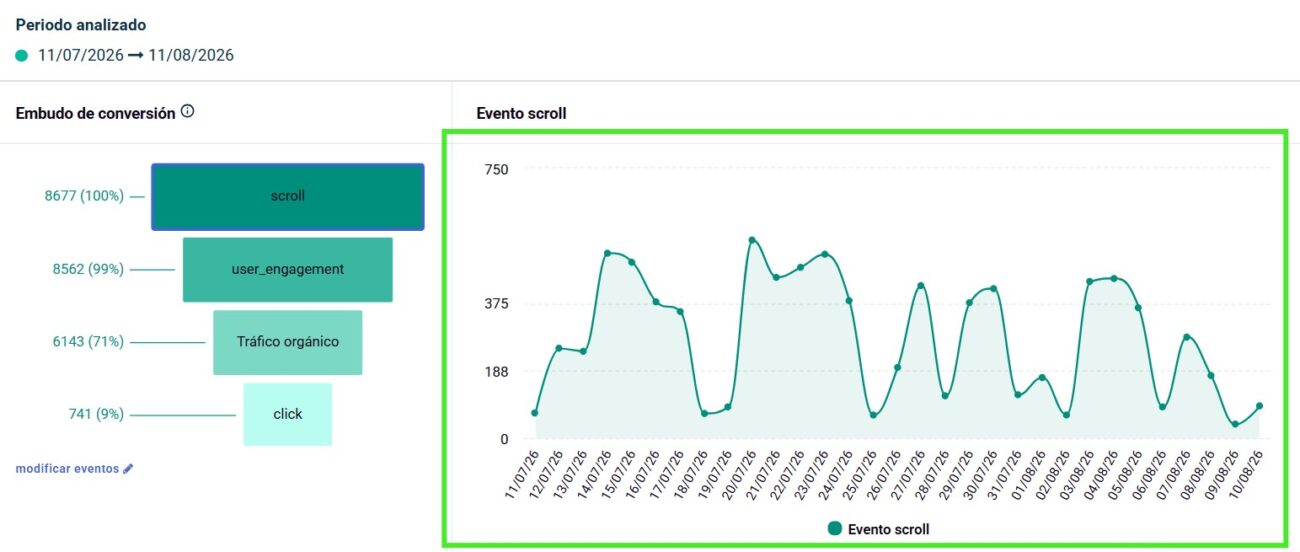
Lo interesante es fijarte en los picos:
- Pico hacia arriba: puede coincidir con una oferta especial, una campaña o cualquier acción que te trajo más tráfico ese día.
- Pico hacia abajo: puede indicar un problema técnico en la web u otro cambio a partir de esa fecha que hizo que entrara menos gente.
Cruzar estos picos con lo que hiciste esos días te puede ayudar a entender qué estrategias funcionan para tu negocio y qué te puede estar frenando.
Paso 6: revisa la lista de URLs que convierten
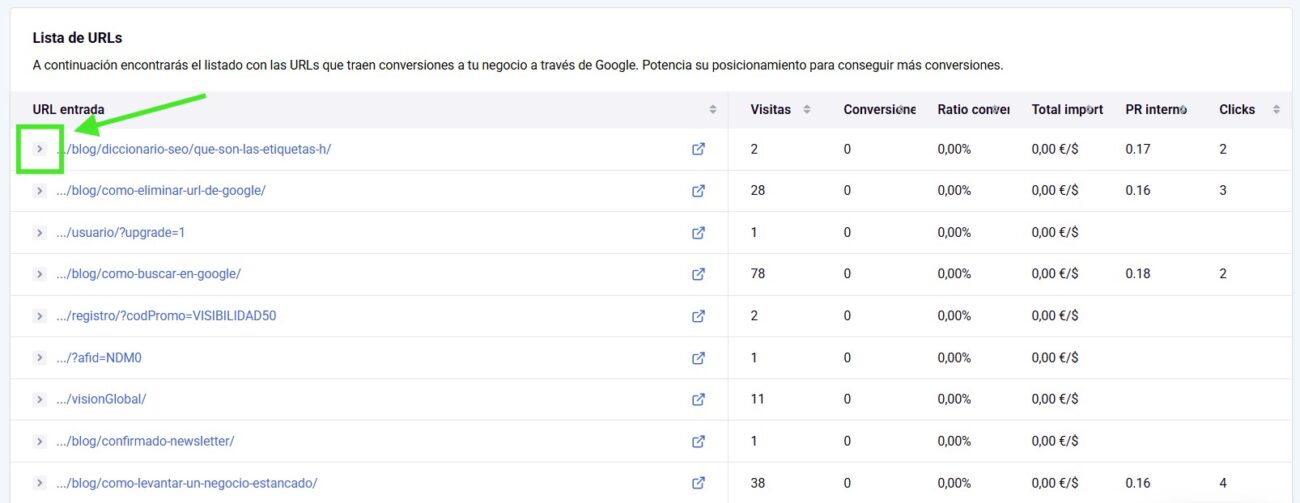
Haz scroll hacia abajo y llegarás a la Lista de URLs. Este es el listado de páginas de tu proyecto que traen conversiones a tu negocio a través de Google.
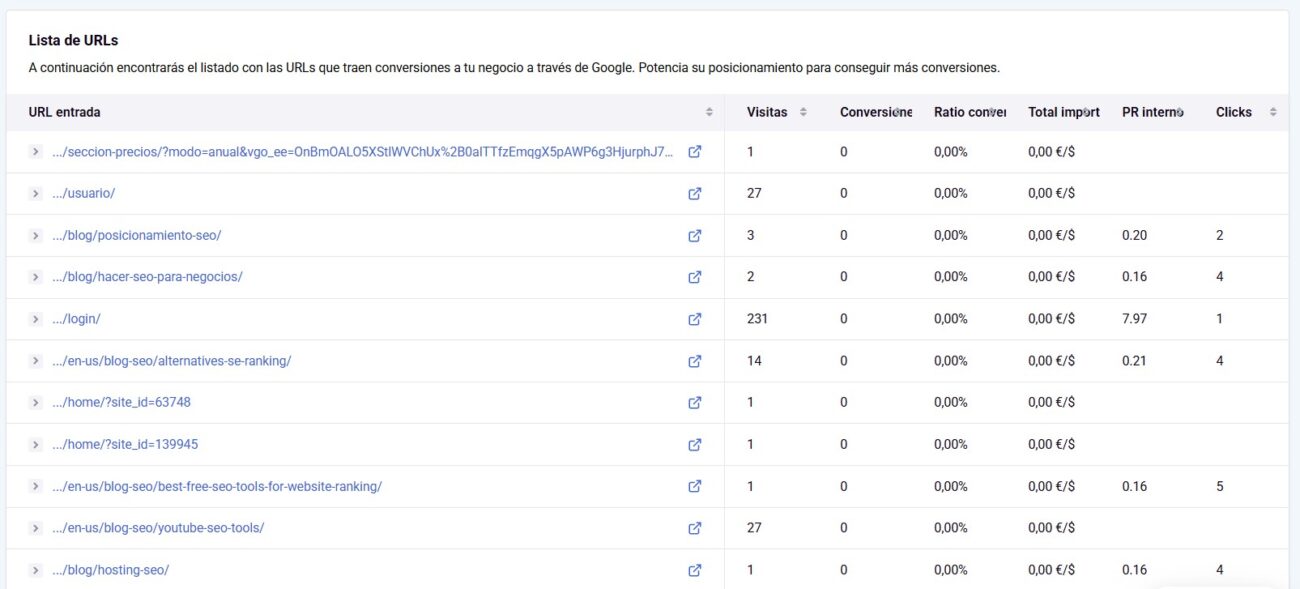
Por defecto las URLs aparecen ordenadas por conversiones (en el top se ubican las que más convierten), pero puedes ordenarlas también por visitas o cualquier otro ítem de la tabla (haz clic en las flechas de arriba y abajo para cambiar el orden).
Estas son, de izquierda a derecha, las columnas que vas a manejar:
- URL entrada: indica la página de tu proyecto.
- Visitas: el tráfico que recibe.
- Conversiones: cuántas conversiones ha generado.
- Ratio conversión: el porcentaje de visitas que acaban convirtiendo.
- Total importe: el importe atribuido a esa URL.
- PR interno: el ranking interno de la página dentro de tu web (la fuerza que le pasas con tu enlazado).
- Clics: el número de clics necesarios para llegar desde la home hasta esa URL, es decir, lo profunda que está dentro de tu arquitectura.
Nuestra recomendación es que pongas el foco en las URLs que ya te están trayendo ventas para potenciarlas todavía más. Son las que mejor retorno te van a dar.
Paso 7: despliega las recomendaciones de cada URL
Despliega una URL para acceder a las recomendaciones de mejora y a información SEO adicional:
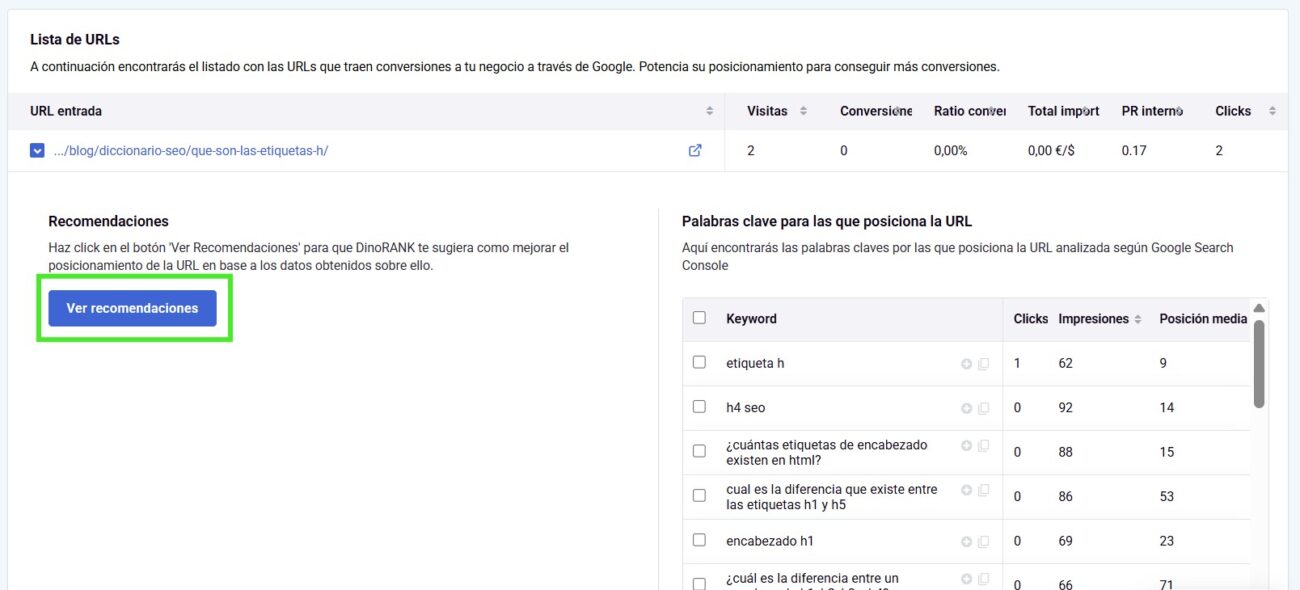
Haz clic en Ver recomendaciones.
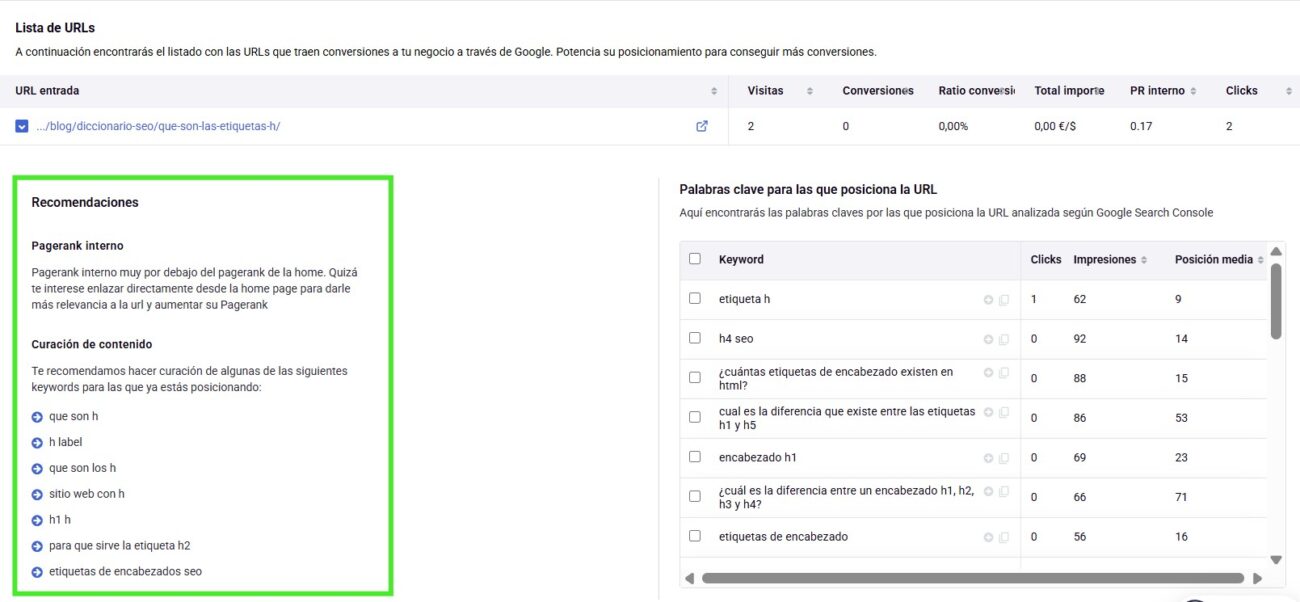
DinoRANK te sugiere acciones concretas para potenciar esa página, como reforzar el enlazado interno, hacer curación de contenido añadiendo determinadas palabras clave o trabajar el link building para que reciba más enlaces externos.
Justo al lado, y gracias a la conexión con Search Console, verás una tabla con las palabras clave por las que aparece esa URL, ordenadas según sus clics, impresiones y posición media.
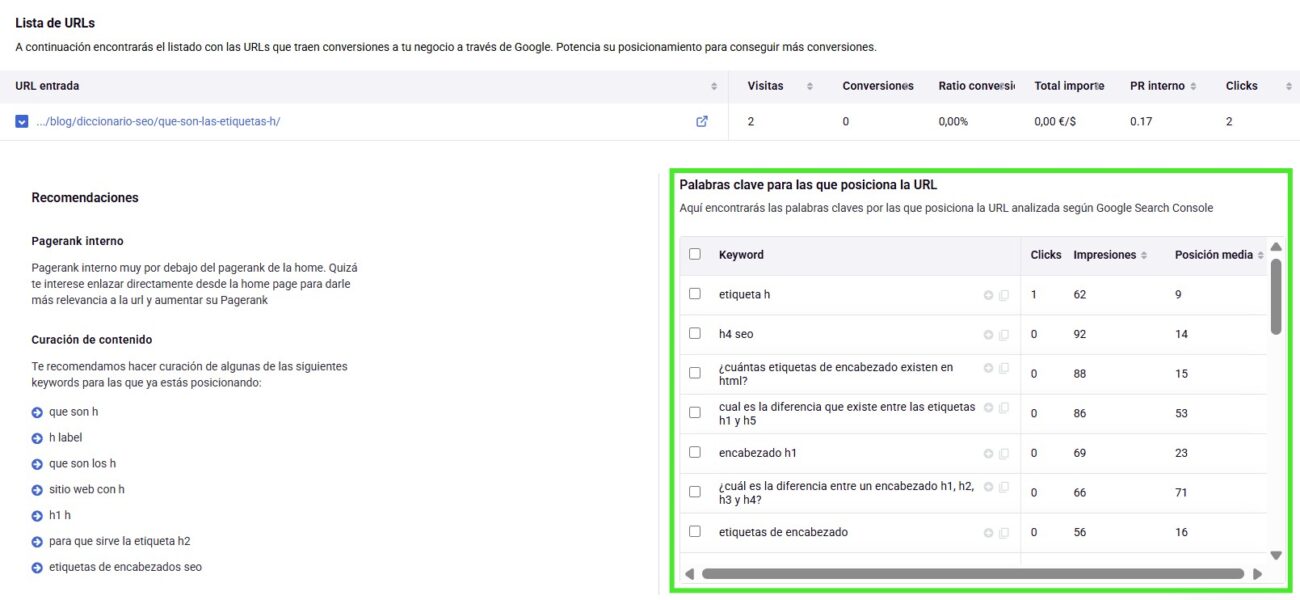
Combina esas keywords con las recomendaciones que te da DinoRANK para exprimir aún más las páginas que ya están convirtiendo.
Paso 8: compara dos períodos
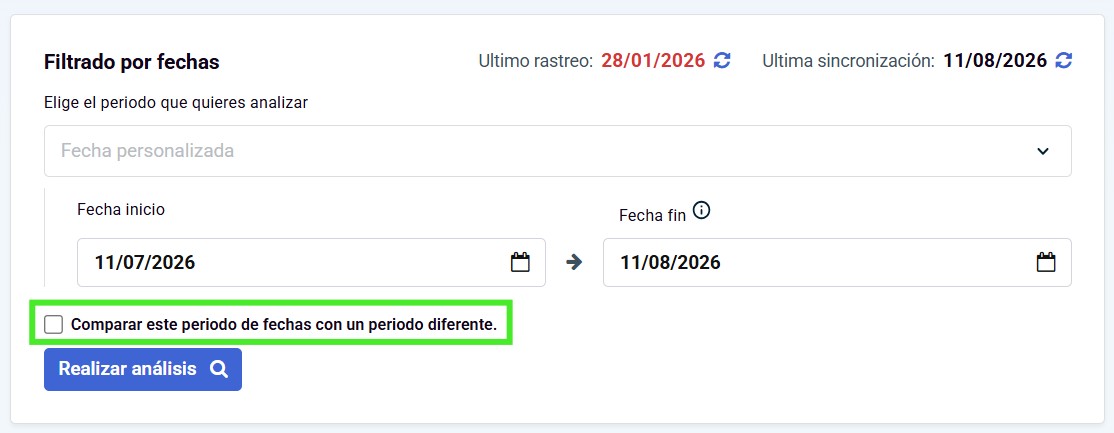
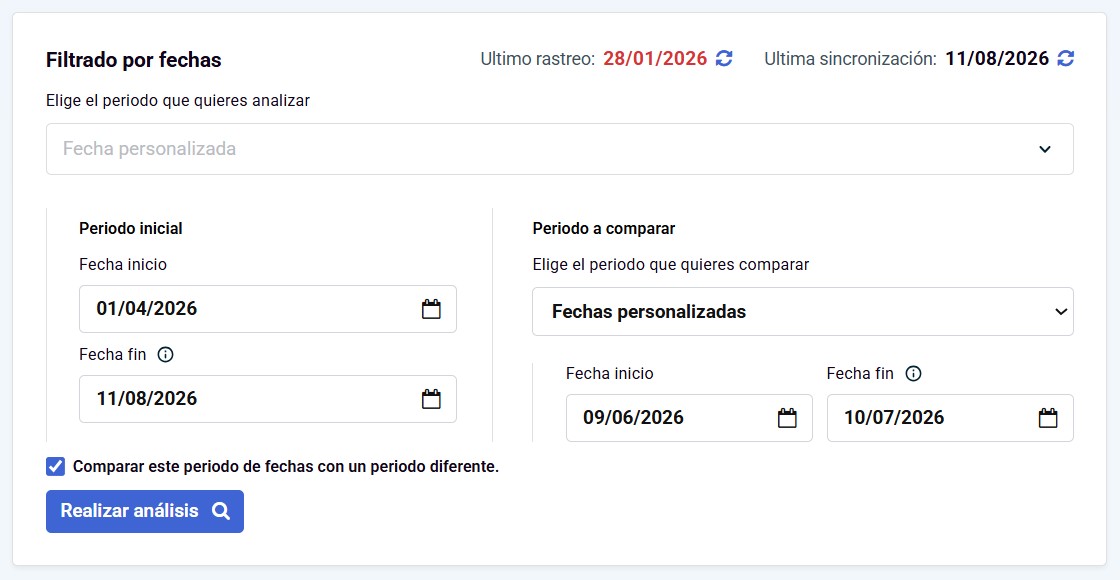
Por último, vuelve al panel de fechas de la parte superior y marca la casilla Comparar este período de fechas con un período diferente.
Elige el período anterior con el que quieras comparar y pulsa Realizar análisis.
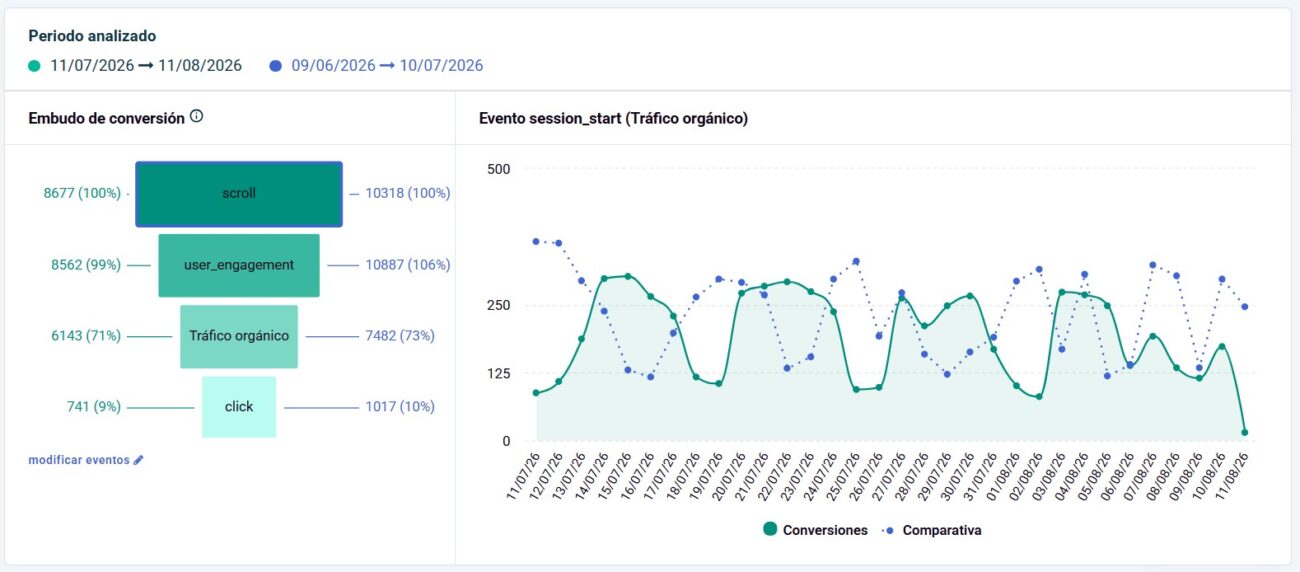
A partir de ahí, cuando hagas clic sobre cada evento del embudo verás la comparación entre lo que vendías en el período anterior y lo que estás vendiendo ahora.
Esa diferencia se refleja también en la gráfica, para que valores de un vistazo si vas a mejor o a peor.
Deja de mirar solo el tráfico y empieza a mirar las ventas. Entra en el módulo de Negocio de DinoRANK, sincroniza tus datos y descubre qué páginas están vendiendo por ti.