
EL módulo Gráfica de Visibilidad de DinoRANK es una de las funciones más potentes de la suite. Su objetivo es muy sencillo pero fundamental para tu estrategia SEO, ya que te permite conocer detalladamente por qué palabras clave (keywords) está posicionando cualquier web en Google.
Lo mejor de todo es que no solo te sirve para analizar tu propio proyecto, sino también para destripar y espiar a tu competencia y ver qué les está funcionando a ellos.
Empezamos con el tutorial.
1. Primeros pasos y configuración inicial
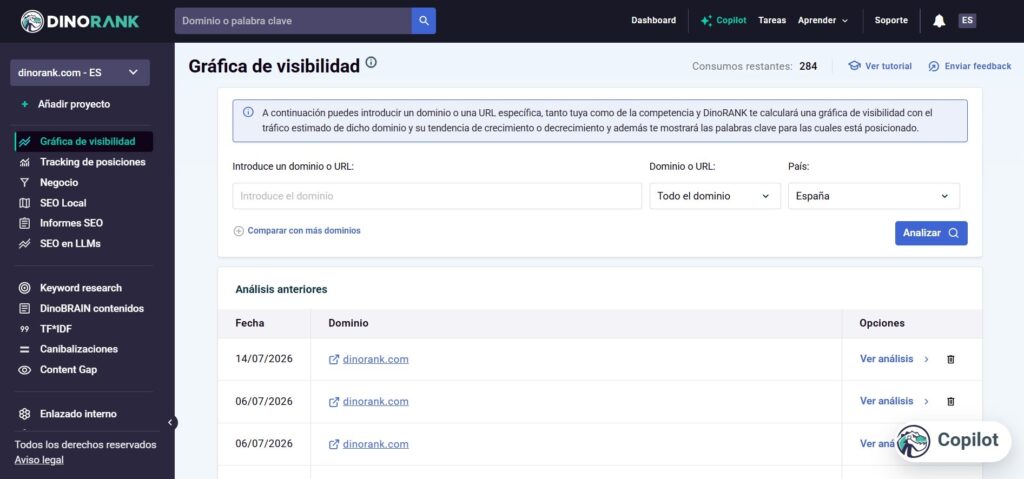
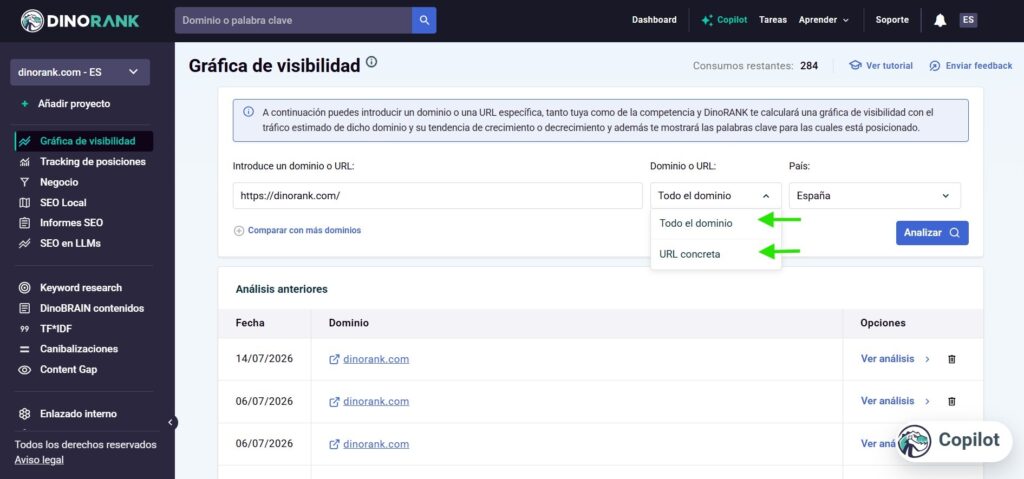
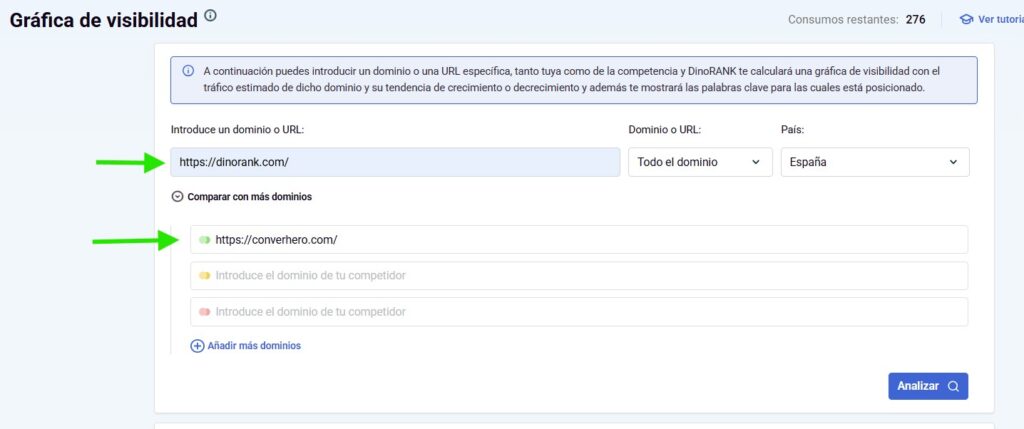
Una vez que entras en este módulo, lo primero que debes hacer es indicarle a DinoRANK qué es lo que quieres analizar: una URL o un dominio.
Esto es porque tienes la opción de analizar un sitio web completo (introduciendo el dominio principal) o una página específica (como un artículo de tu blog o una landing de servicio).
Después, selecciona el país. Elige el área geográfica en la que te quieres enfocar.
Por ejemplo, si tu negocio físico o tu público objetivo está en España, selecciona este país para que los datos de búsqueda sean realistas y estén adaptados a tu audiencia local.
Para este ejemplo que ves en la imagen, para el dominio “dinorank.com“, quedarían excluidas las keywords, por ejemplo, de Argentina, Colombia, Perú, u otros países, aún hablándose también el castellano.
2. Panel de control del módulo de visibilidad
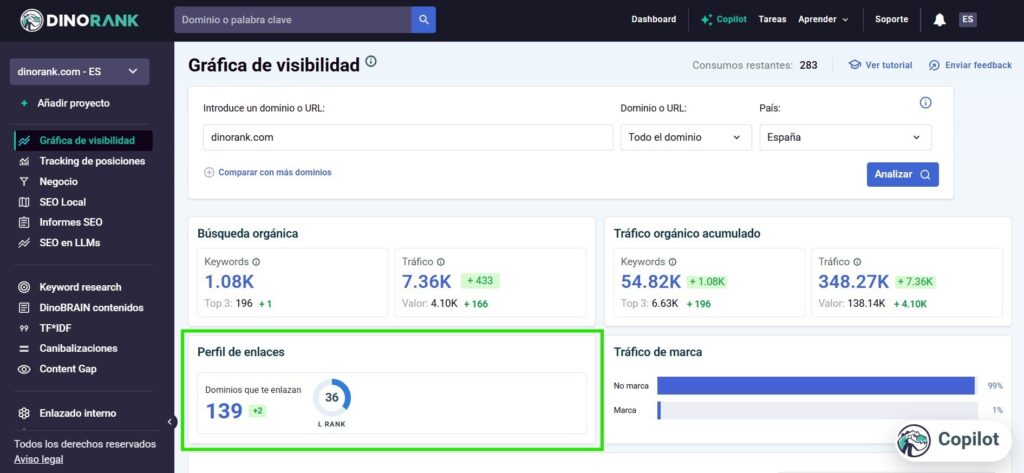
Tras pulsar en analizar, la herramienta te mostrará una pantalla muy completa con toda la información importante de la web analizada.
En la parte superior verás el resumen de búsqueda orgánica, que se divide en bloques:
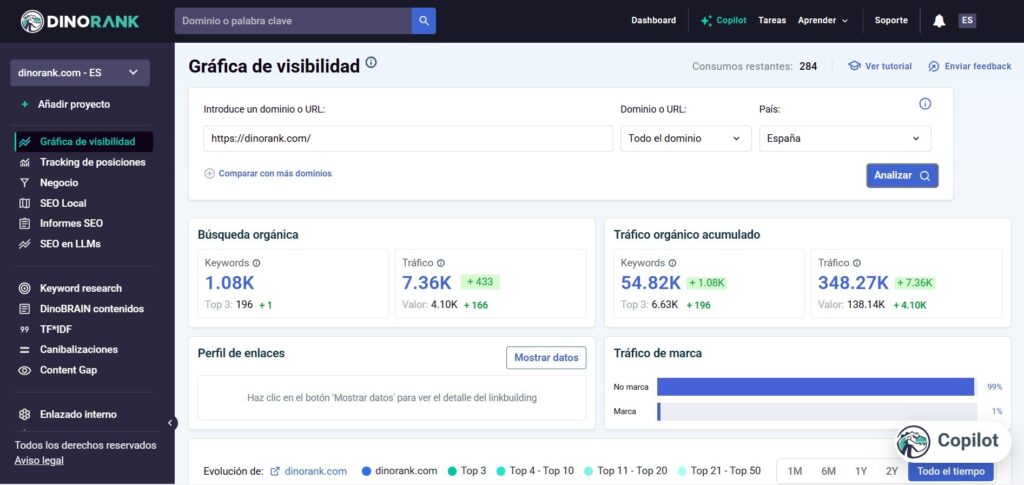
➜ Datos actuales estimados
El número de palabras clave que el proyecto tiene posicionadas ahora mismo en Google.
El tráfico orgánico mensual estimado que está recibiendo la web.
➜ Resumen del tráfico orgánico acumulado (histórico)
La cantidad total de keywords que el dominio ha logrado posicionar a lo largo de su historia.
El acumulado histórico de tráfico orgánico captado.
También verás una gráfica que compara el tráfico de marca frente al tráfico genérico.
Esta te ayuda a entender si los usuarios llegan a tu web buscando directamente tu nombre (por ejemplo, buscando “DinoRANK”) o si lo hacen a través de búsquedas informacionales o transaccionales relacionadas con tu sector (como “mejor suite SEO“).
En la misma sección, cuentas con el Perfil de enlaces (backlinks).
Este bloque te muestra cuántos dominios únicos están apuntando hacia la URL analizada y te ofrece un indicador numérico de la salud y calidad de esos enlaces externos.
Para analizar este apartado a fondo, solo tienes que hacer clic en el botón “Mostrar más”.
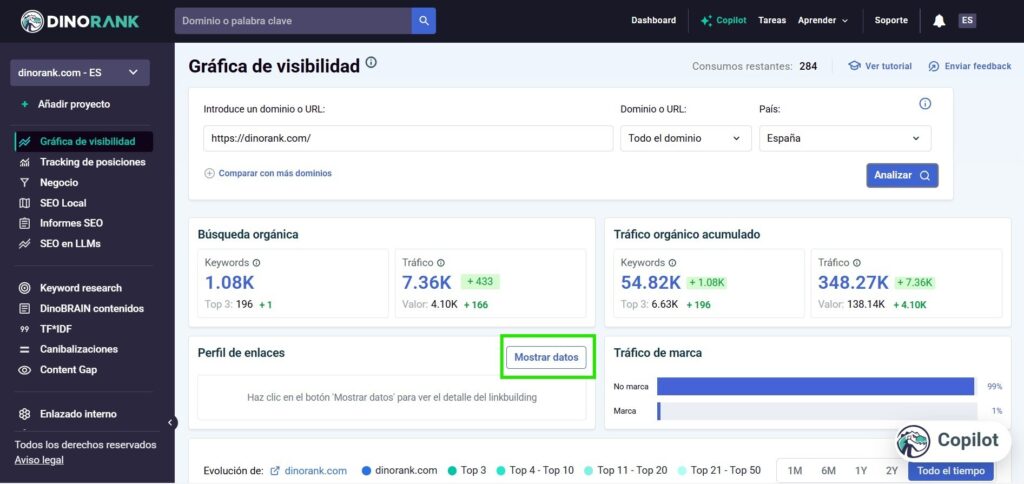
Cuando lo haces, se despliega la información sobre los enlaces de la web.
3. Análisis de la evolución orgánica en el tiempo
Una de las partes más importantes de este módulo es la gráfica de evolución orgánica. Aquí verás una línea azul que dibuja la tendencia de tu web.
Te muestra de forma muy visual si el tráfico estimado del dominio está creciendo o decreciendo a lo largo del tiempo.
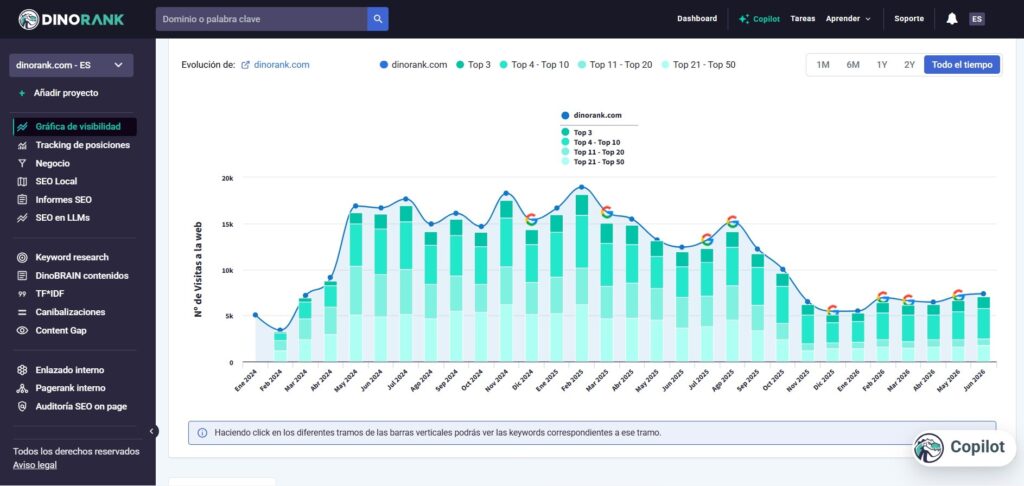
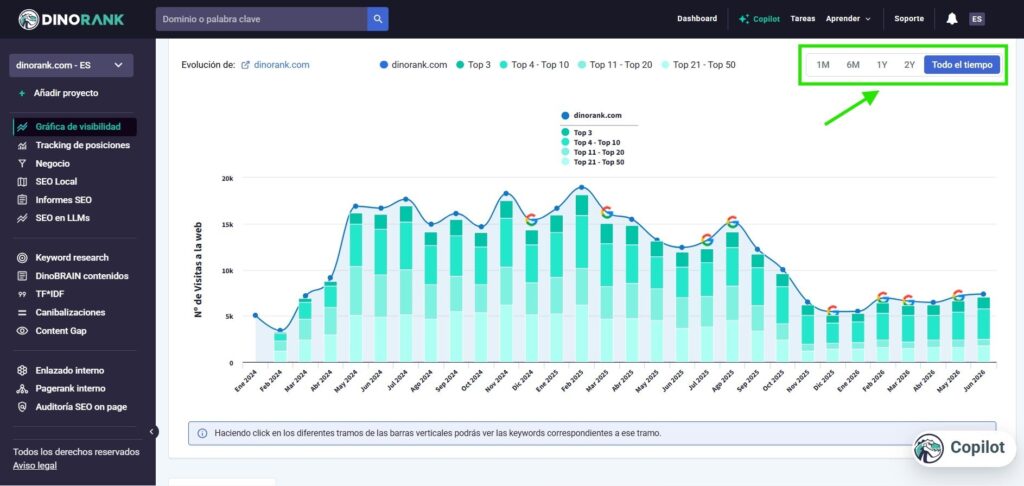
Puedes personalizar el análisis seleccionando el período exacto que te interesa estudiar (últimos meses, el último año o el histórico completo) directamente desde este selector:
¿Quieres saber si tus palabras clave están mejorando de posición?
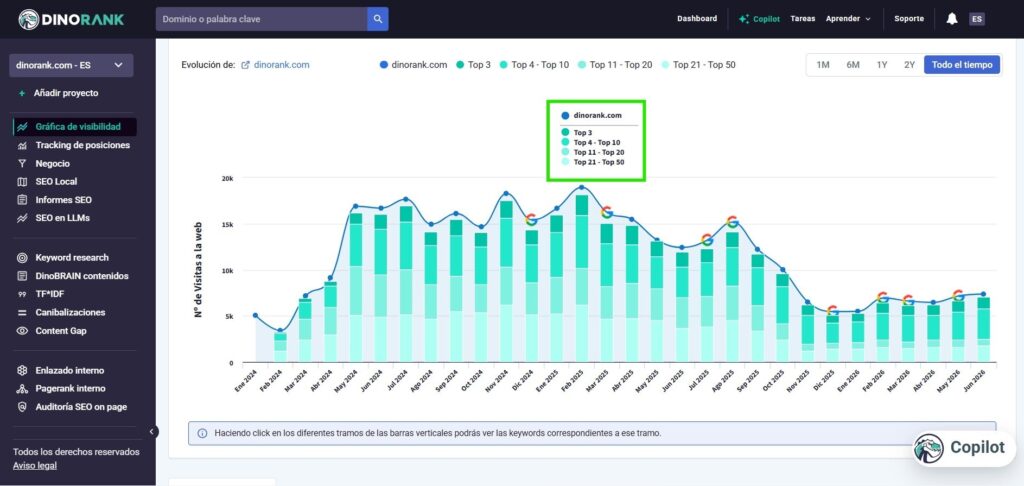
Puedes usar el filtro de colores (que recuerda a un semáforo).
Cuando haces clic en los círculos de colores, puedes activar o desactivar diferentes rangos de posiciones (top 3, top 4-10, top 11-20, entre otros) para limpiar el gráfico y quedarte solo con el segmento que quieres monitorizar.
Por ejemplo, si desactivas el resto de posiciones para analizar únicamente las palabras clave que tienes en el top 3 de Google, verás una gráfica limpia como esta:
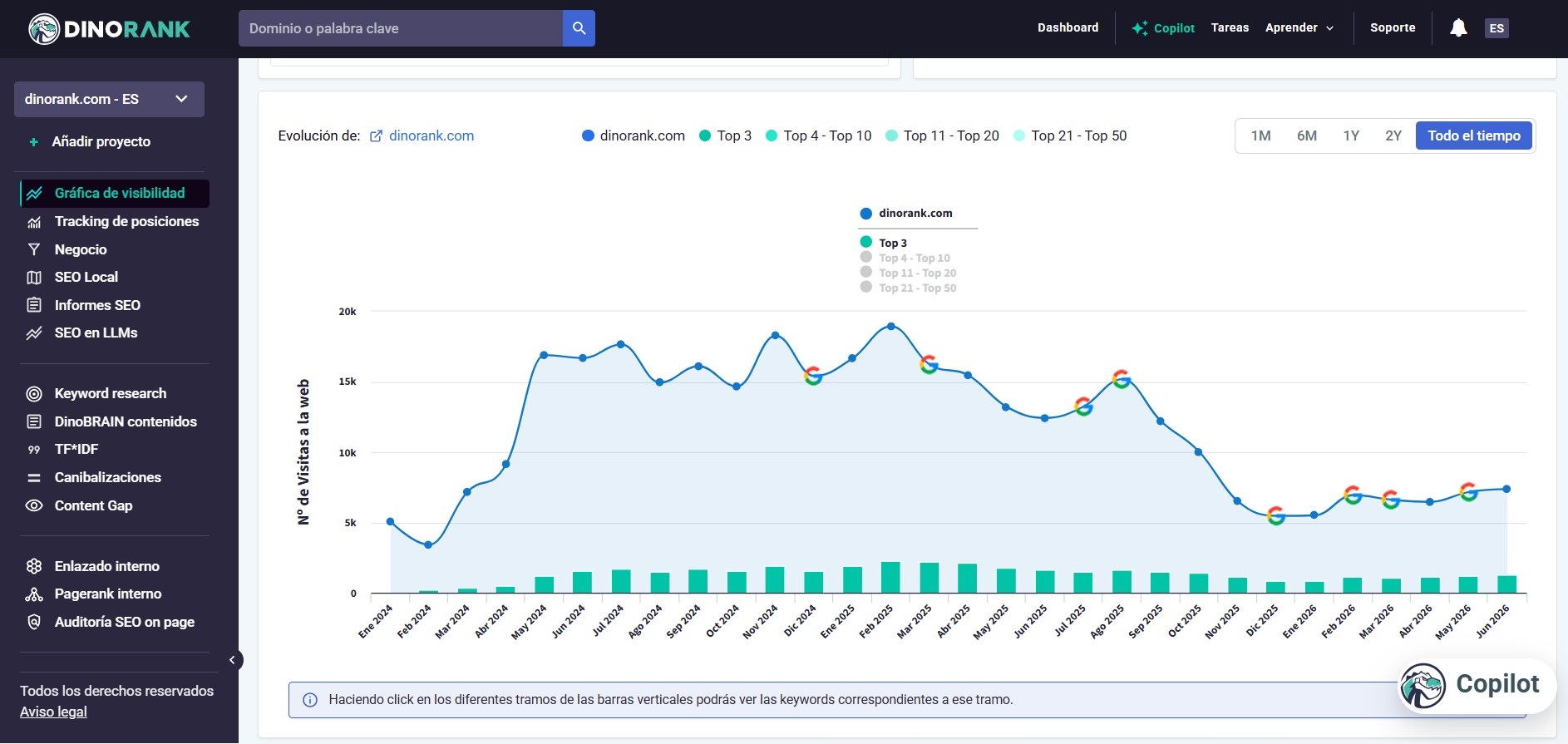
Nota: verás que en la línea temporal de la gráfica aparecen pequeños logotipos de Google. Éstos te marcan las fechas exactas en las que Google lanzó un Core Update (actualización importante de su algoritmo de búsqueda).
Es relevante porque te permite analizar si una subida o bajada repentina de tu tráfico coincide con un cambio oficial de Google, lo que te ayudará a entender si tu web se ha visto afectada por la actualización.
Una de las ventajas muy útiles de esta gráfica es que es interactiva.
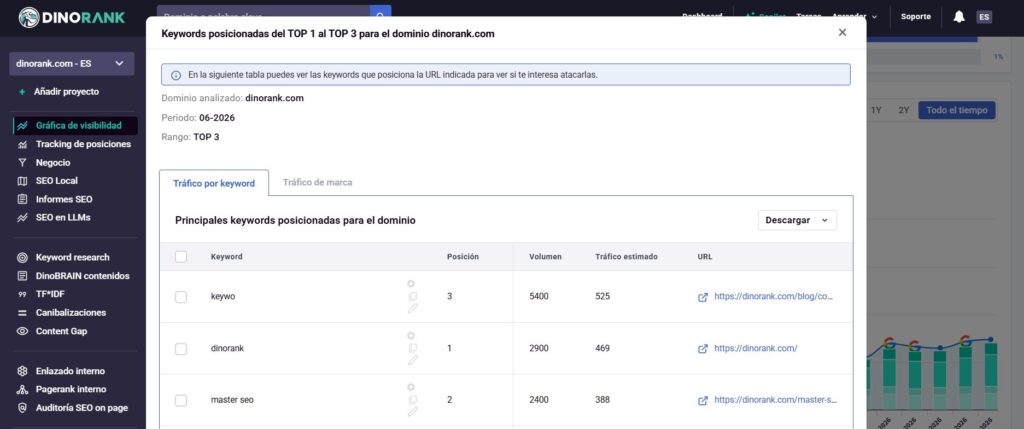
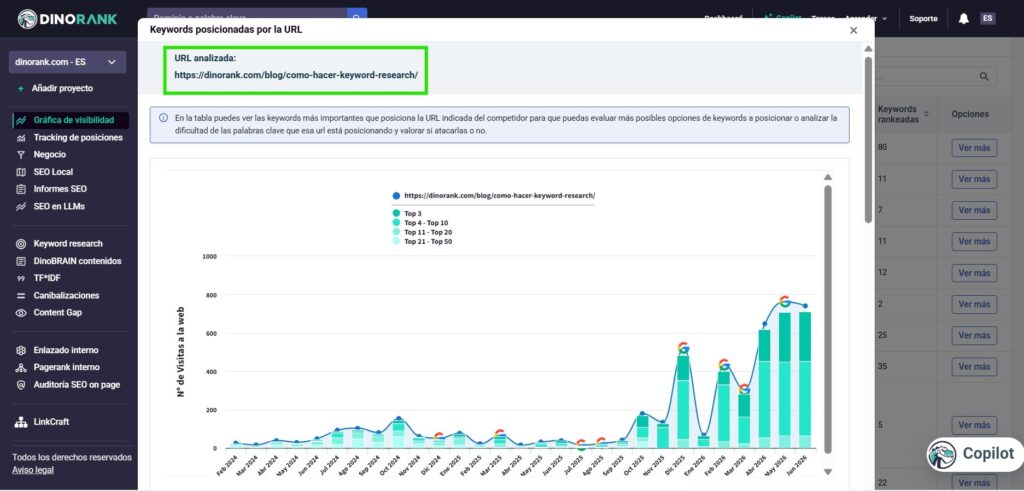
Si haces clic en cualquiera de los segmentos temporales, se abrirá un cuadro flotante con información extra de las keywords que estaban posicionando en esa fecha en concreto.
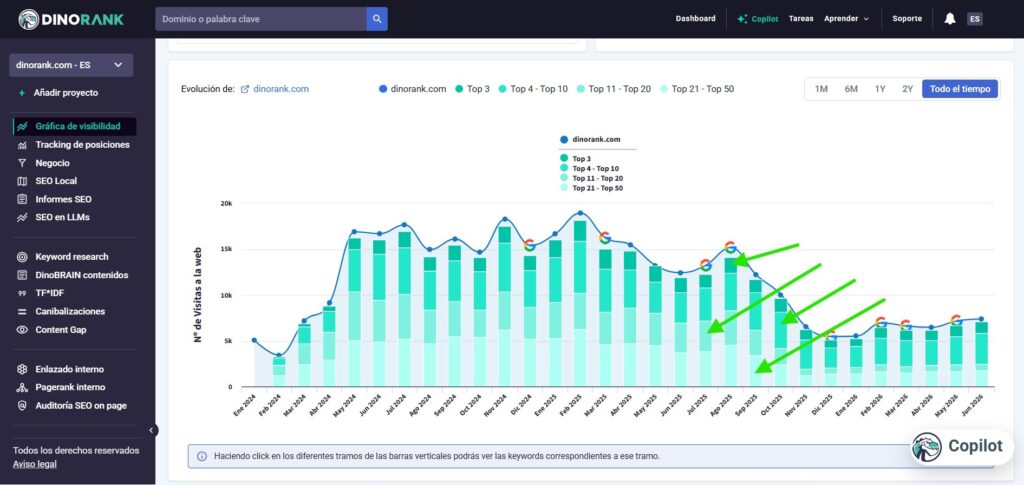
Así es el cuadro de información detallada que se despliega cuando pulsas sobre la gráfica:
4. Tablas y pestañas de datos
En la parte inferior del módulo encontrarás las tablas de datos repartidas en cuatro pestañas clave para analizar la información al microscopio.
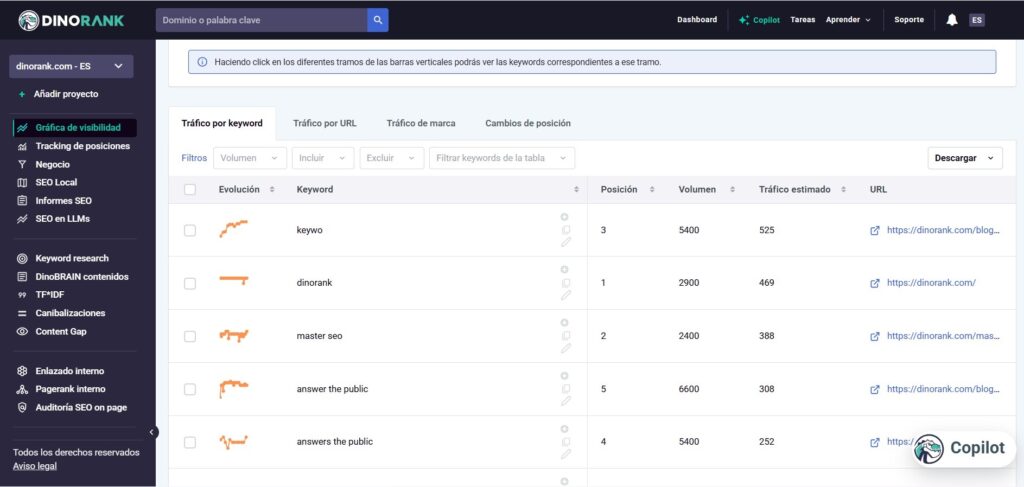
➜ Pestaña 1: tráfico por keyword
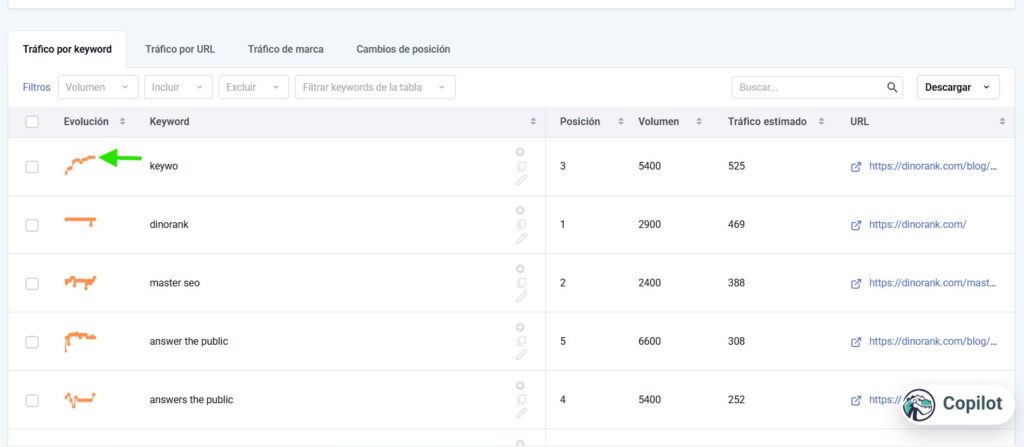
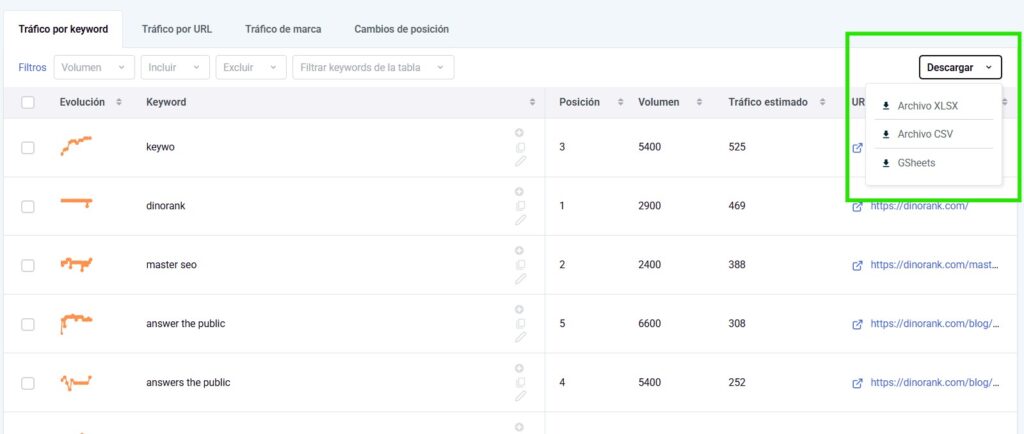
Esta tabla reúne las palabras clave de la web y te muestra:
- La keyword exacta que está trayendo visitas.
- La URL de tu web que Google está mostrando para esa búsqueda.
- La posición actual en las SERPs (páginas de resultados de Google).
- El volumen de búsqueda mensual estimado de esa keyword.
- El volumen de visitas estimadas que esa palabra clave introduce en tu sitio.
➜ Pestaña 2: tráfico por URL
Aquí cambias el foco, ya que en lugar de ver palabras clave individuales, analizas el rendimiento de cada una de tus páginas por separado.
Verás qué URLs de tu web reciben más tráfico orgánico, cuál es la palabra clave principal (keyword top) que atrae visitas a esa página, el tráfico estimado y el total de palabras clave por las que está rankeando esa página en concreto.
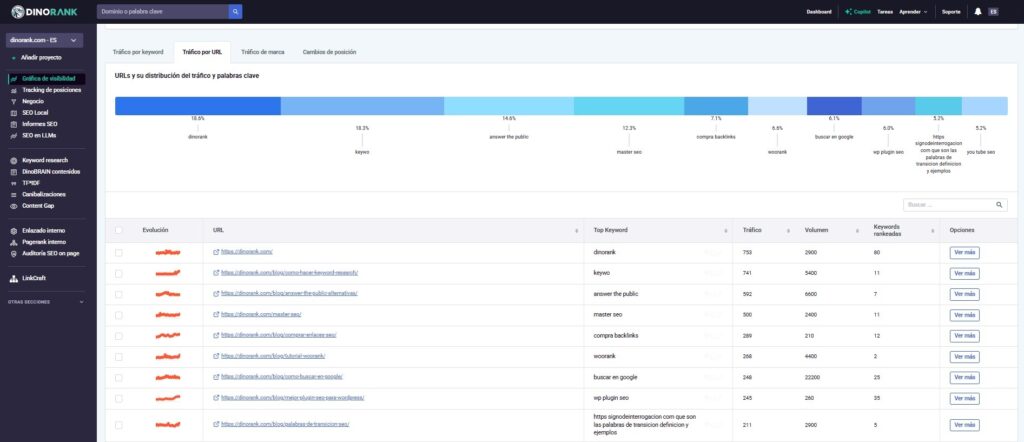
Además, en la columna de Opciones, dispones del botón “Ver más”. Cuando haces clic, se abre una gráfica de evolución individualizada para analizar el histórico de esa URL específica.
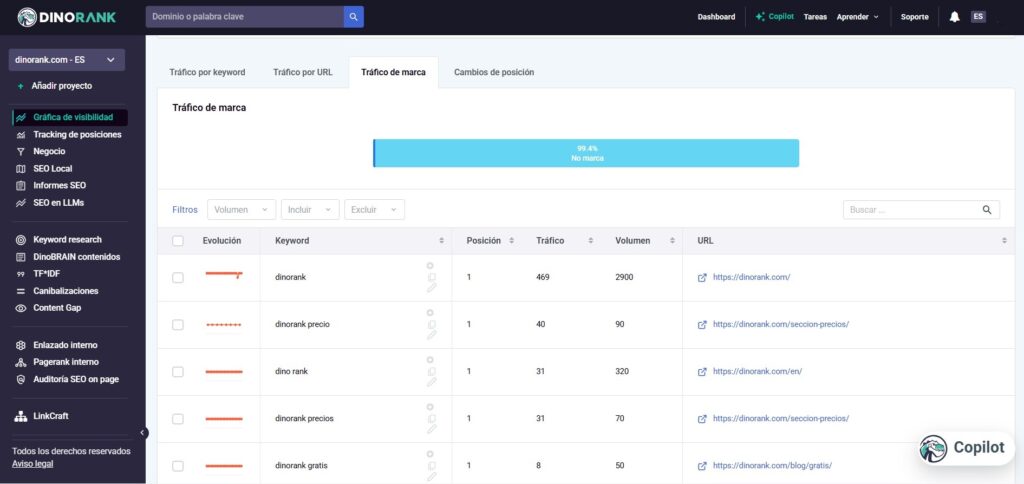
➜ Pestaña 3: tráfico de marca
Esta sección te ayuda a comprobar la fuerza de tu marca.
Te detalla qué búsquedas relacionadas con el nombre de tu proyecto o tienda están posicionando, qué cantidad de tráfico atraen y hacia qué URLs de destino dirigen a los usuarios de Google.
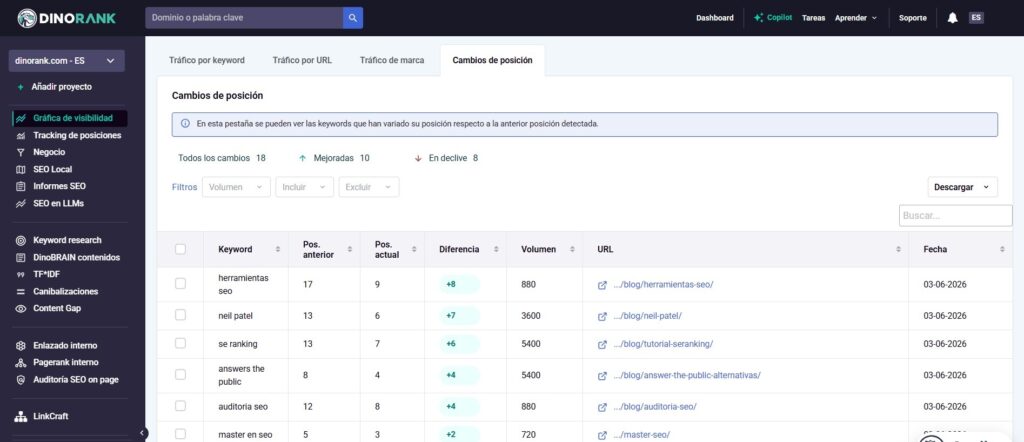
➜ Pestaña 4: cambios de posición
Esta pestaña es esencial. Te muestra las variaciones recientes de tus keywords respecto a su última posición registrada.
Verás de forma clara e intuitiva cuántas posiciones ha subido o bajado una palabra clave y qué URL está implicada.
Consejo: Recuerda que en casi todas estas pestañas puedes aplicar filtros de búsqueda para aislar términos específicos, seleccionar rangos de volumen o posiciones concretas, lo que te facilitará mucho el análisis si manejas webs grandes.
5. Historial de palabras clave y creación de contenido
DinoRANK no solo te muestra los datos, sino que te permite trabajar con ellos directamente desde la misma pantalla.
➜ Histórico de una keyword
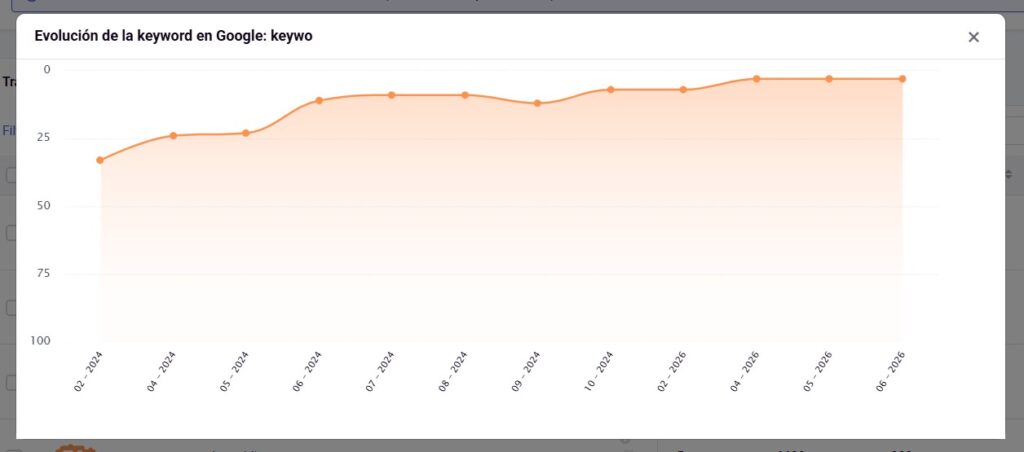
Si haces clic en el icono de la gráfica naranja que aparece a la izquierda de cualquier palabra clave, la imagen se expandirá para mostrarte cómo se ha comportado esa keyword individual a lo largo del tiempo.
➜ Creación de contenidos con inteligencia artificial (DinoBRAIN)
Si detectas una palabra clave de tu competencia que te interesa atacar o una keyword propia que quieres potenciar, puedes utilizar estos tres iconos rápidos situados al lado de cada palabra clave:
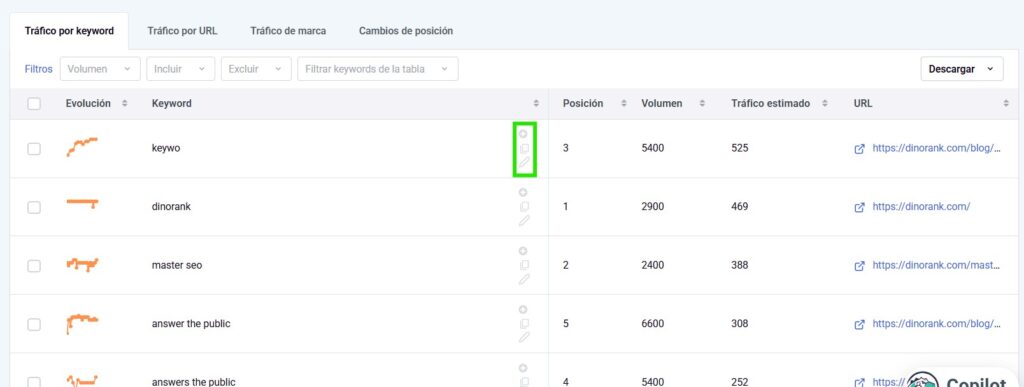
Estas opciones te permiten:
- Añadir la palabra clave directamente a la herramienta de monitorización de keywords de DinoRANK.
- Copiar el término al portapapeles con un solo clic.
- Enviar la keyword a DinoBRAIN para generar de manera automática un contenido optimizado para SEO.
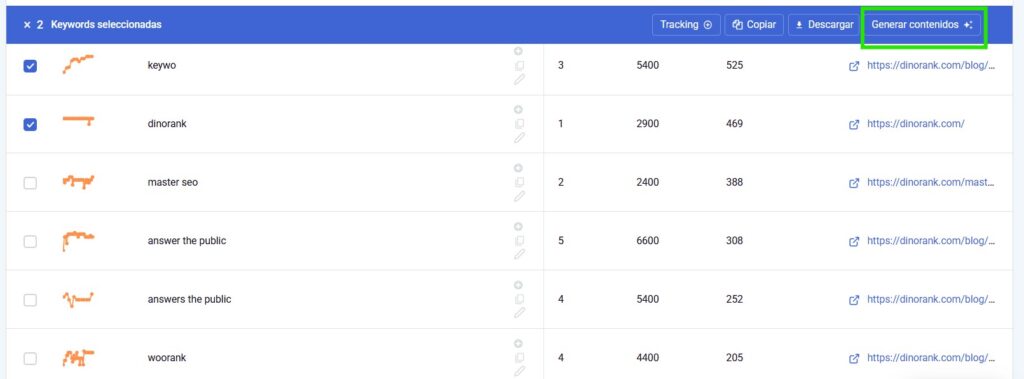
También puedes seleccionar la keyword individual o las keywords en grupo que te interesan y hacer clic en “Generar contenidos” para obtener tu texto SEO.
6. Exportación de informes
Si necesitas trabajar con estos datos de forma externa, como para hacer tus propios informes o enviárselos a un cliente, puedes descargar toda la información de las tablas en formato Excel, archivo CSV o Google Sheets desde los botones de descarga correspondientes.
7. Comparación con la competencia
Para terminar de perfilar tu estrategia, este módulo te ofrece una opción muy buena para “espiar” a tus competidores.
Puedes añadir el dominio de tu competidor en la sección de comparación para superponer su gráfica de visibilidad sobre la tuya.
Así podrás medir tu evolución SEO cara a cara con la de tus rivales y encontrar nuevas oportunidades para superarlos en Google.
Con esto ya conoces todo el potencial que te ofrece la gráfica de visibilidad de DinoRANK.
Es hora de introducir tu dominio o el de tus competidores y empezar a analizar sus datos, para descubrir dónde están las mejores oportunidades de tráfico.