Si eres consultor SEO o llevas una agencia, seguro que tu día a día se parece más a un juego de malabares con pestañas que a otra cosa.
Una herramienta por aquí, un informe por allá y los datos repartidos entre veinte sitios distintos.
DinoRANK tiene también su integración con Claude mediante MCP y eso simplifica bastante el asunto.
Si ya tienes cuenta en ambas herramientas, puedes acceder a todas las funciones de DinoRANK directamente desde Claude, sin cambiar de pestaña.
Pero hay algo más interesante que la comodidad: cuando conectas las dos, Claude deja de trabajar solo con lo que tú le cuentas y pasa a trabajar con tus datos reales de DinoRANK.
Es decir, con tus keywords, tus posiciones, tus proyectos y todo el histórico que ya tienes acumulado. En esta guía te enseño a conectarlas paso a paso y verás un ejemplo real de lo que puedes conseguir con ellas.
Qué necesitas antes de empezar
Solo dos cosas:
- Una cuenta activa en DinoRANK.
- Una cuenta en Claude.
No necesitas saber programar ni instalar nada en tu ordenador. Todo el proceso te llevará unos minutos.
Paso 1: crea tu clave API en DinoRANK
Lo primero es generar la clave API que permitirá a Claude acceder a tu cuenta.
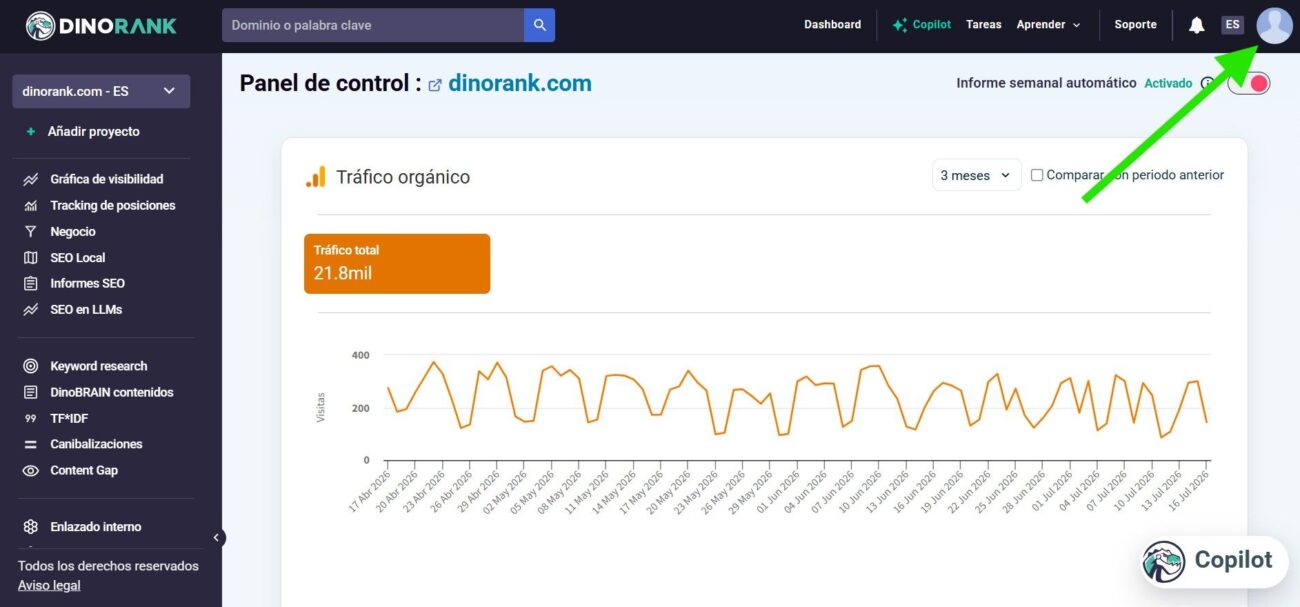
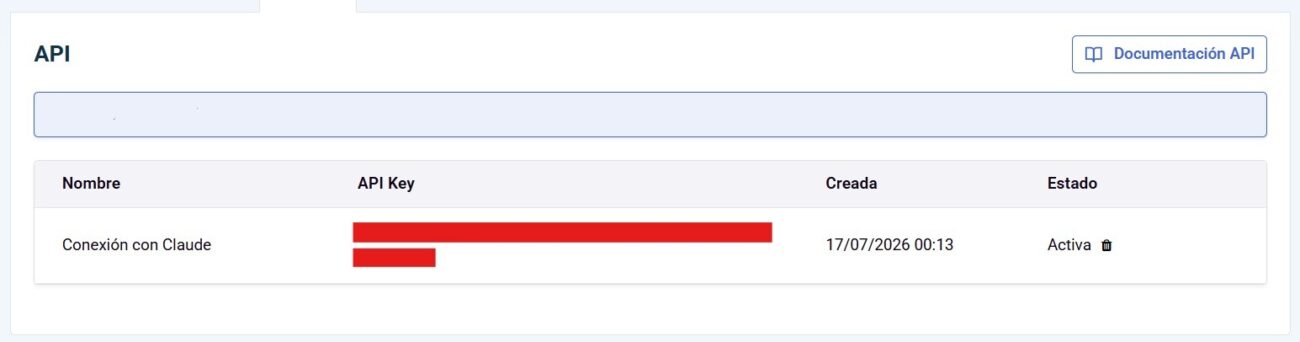
Entra en DinoRANK y haz clic en Perfil.
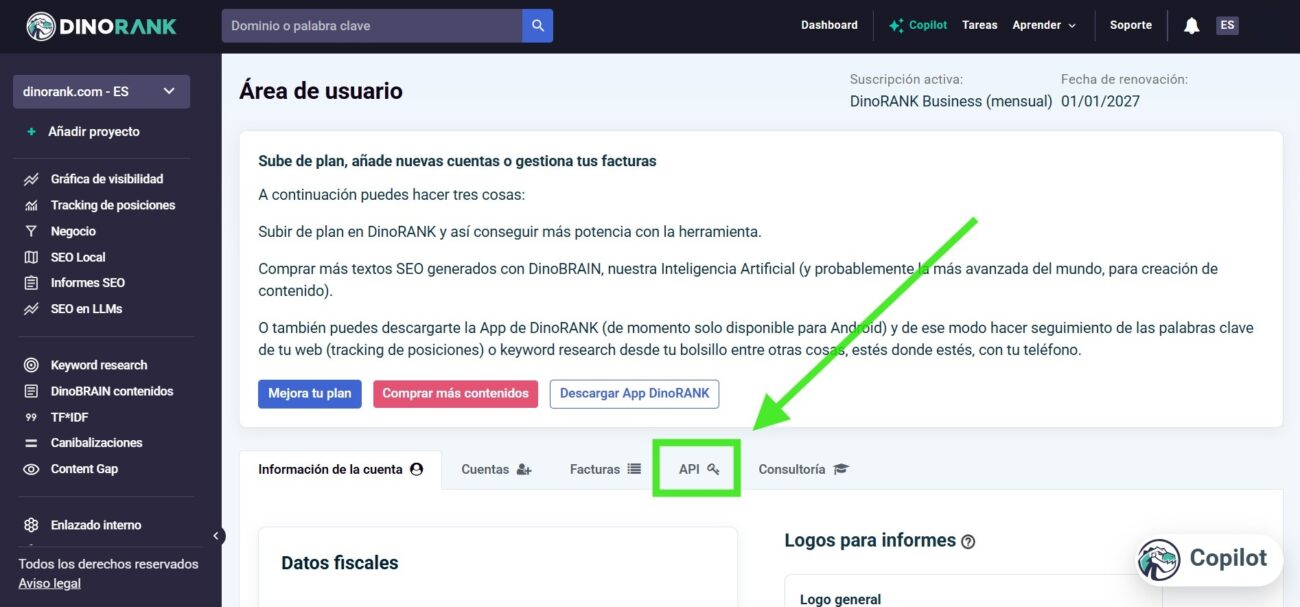
Dentro de tu perfil verás la pestaña API. La primera vez la encontrarás vacía.
Haz clic en crear una nueva API y dale un nombre que te resulte fácil de identificar más adelante. Por ejemplo: «Conexión con Claude».
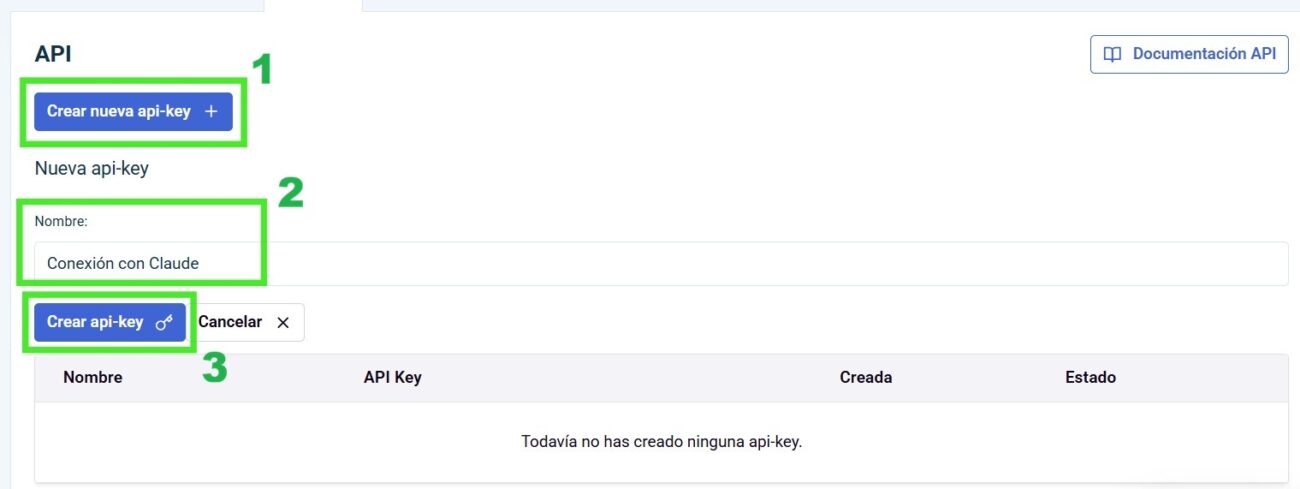
En cuanto la crees, se generará automáticamente tu clave API: una combinación de números, letras y caracteres asociada al nombre que acabas de darle.
Tenla a mano, porque la vas a necesitar en el paso 4.
Paso 2: copia la URL del MCP desde la documentación
Antes de irte a Claude, necesitas un dato más.
En esa misma pantalla tienes el botón de documentación.
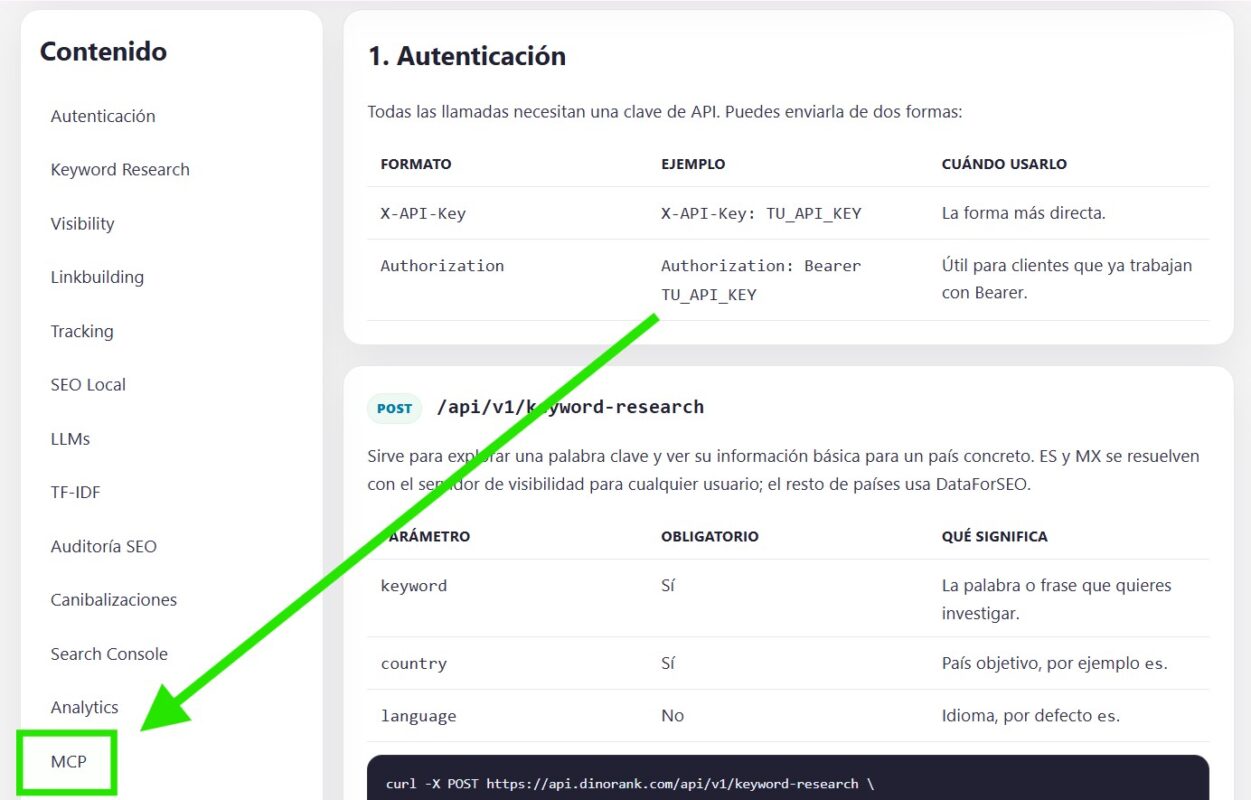
Ábrelo y, entre todas las opciones, sitúate en la pestaña de MCP.
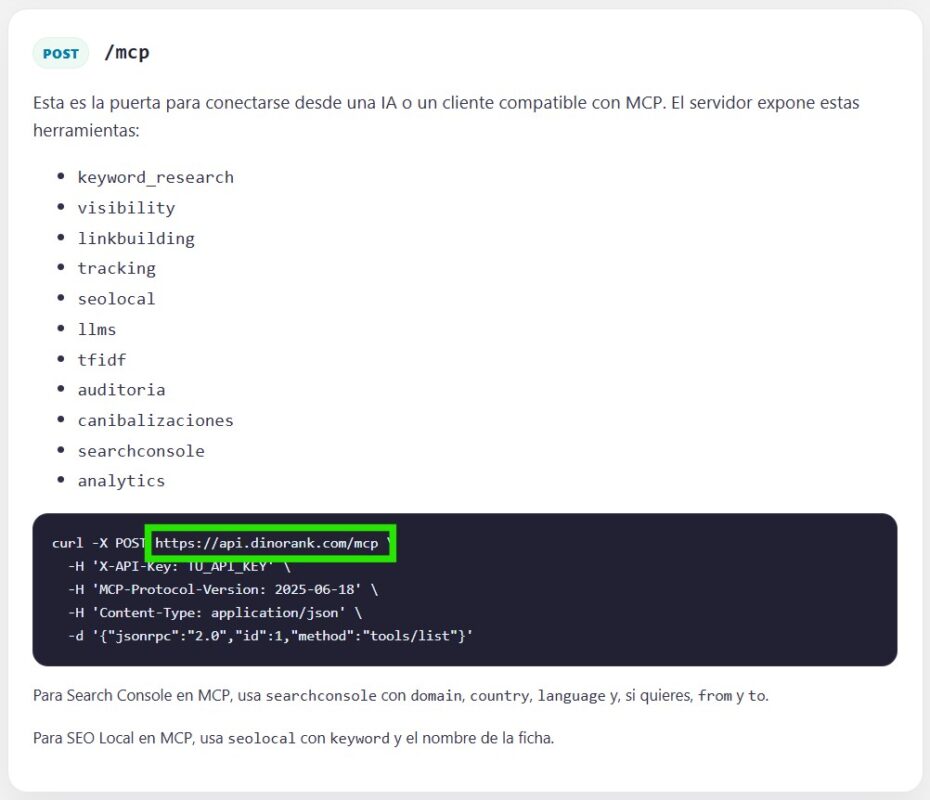
Ahí está la URL con la que vas a conectar ambas herramientas. Cópiala.
Paso 3: añade el conector personalizado en Claude
Ahora nos vamos a Claude.
Abre tus opciones y entra en los ajustes de tu cuenta.
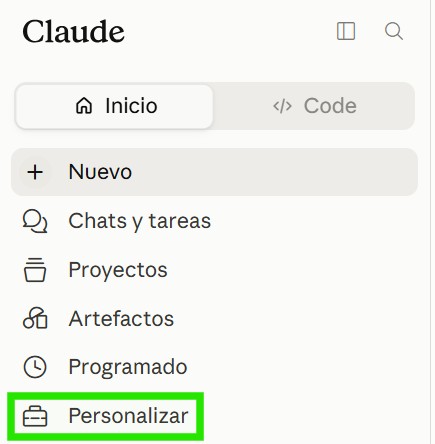
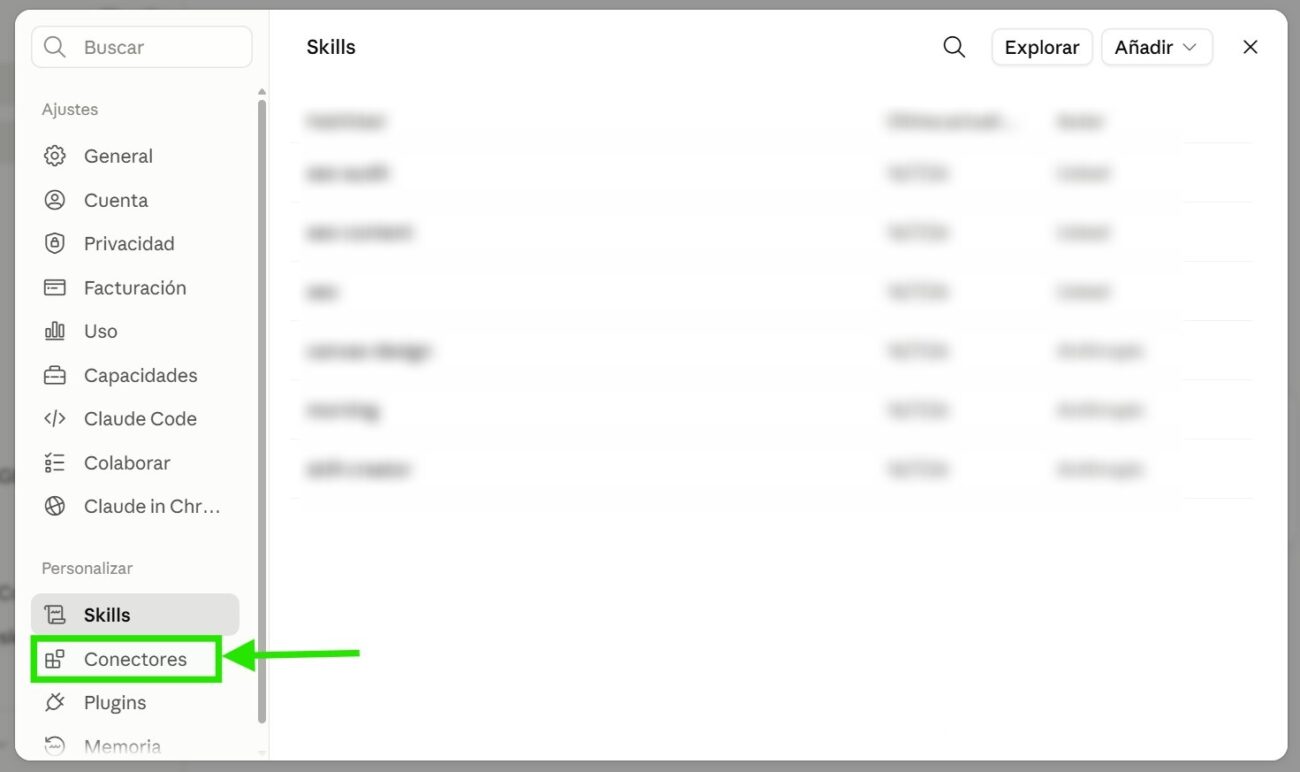
Desde ahí, ve a la sección de conectores. Ten en cuenta que Claude la ha movido a Personalizar, así que si no la encuentras donde esperabas, es por eso.
Dentro verás todos los conectores que ya tengas. Como DinoRANK no está entre ellos, haz clic en el botón + y selecciona añadir conector personalizado.
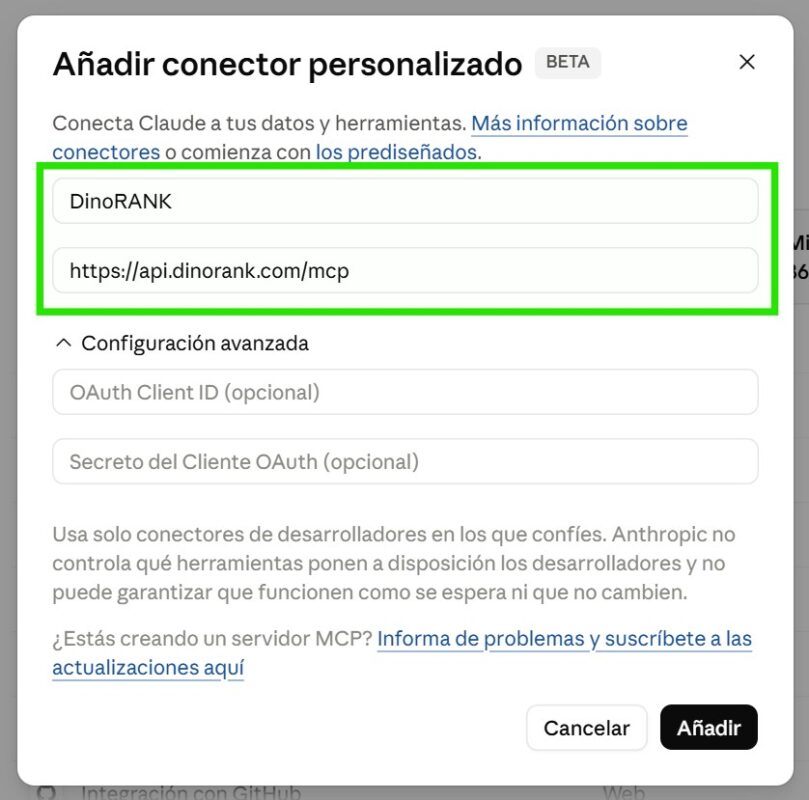
Solo tienes que rellenar dos campos:
- Nombre: DinoRANK.
- URL: la que acabas de copiar de la documentación.
Los otros dos campos que aparecen puedes dejarlos vacíos, no hacen falta.
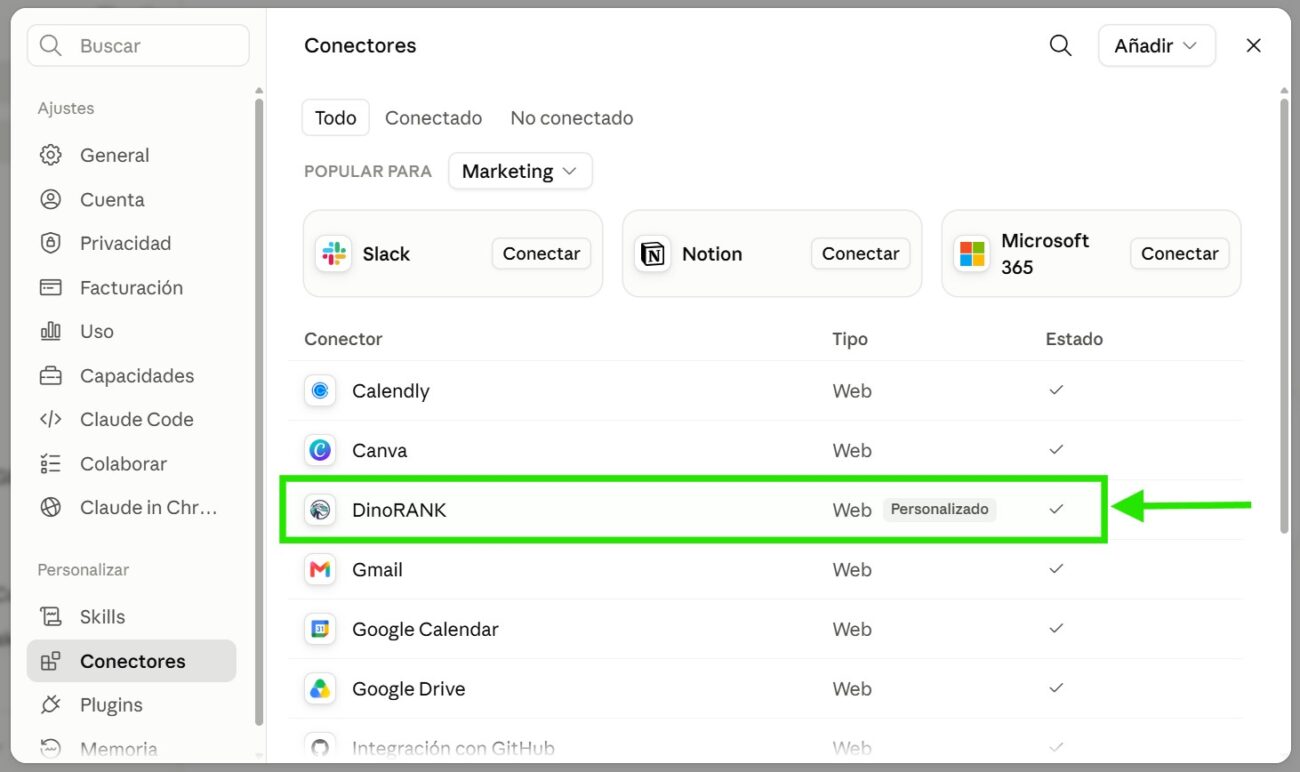
Haz clic en añadir. Claude comprobará la conexión y, en unos segundos, DinoRANK aparecerá dentro de tu repositorio de conectores.
Paso 4: conecta el conector con tu cuenta de DinoRANK
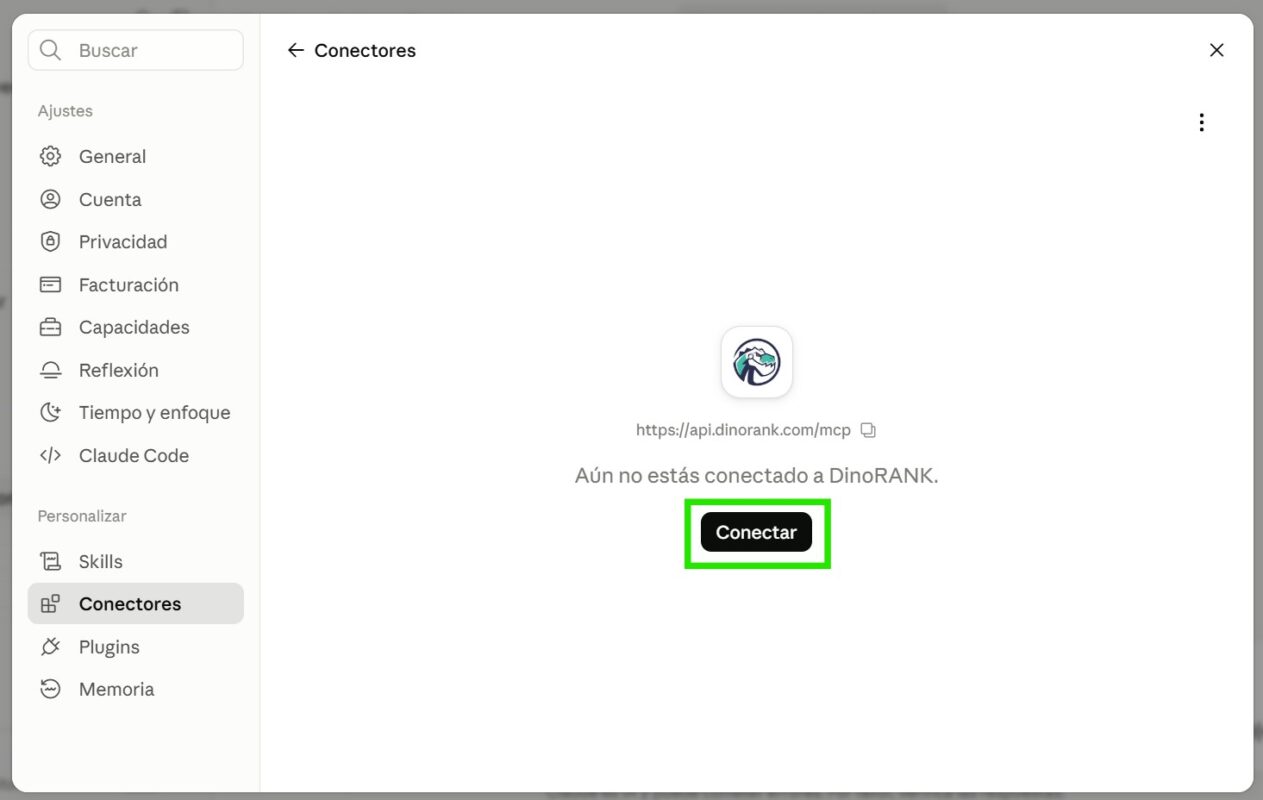
Aquí está el matiz que más gente pasa por alto: el conector ya está añadido, pero todavía no está conectado a tu cuenta. Dicho de otro modo, aún no tiene acceso a tus proyectos ni a tus datos.
Para conectarlo, haz clic en el botón conectar. Se abrirá un panel pidiéndote tu clave API.
Vuelve a DinoRANK, copia la clave API que creaste en el paso 1 y pégala en ese hueco. Después, haz clic en autorizar.
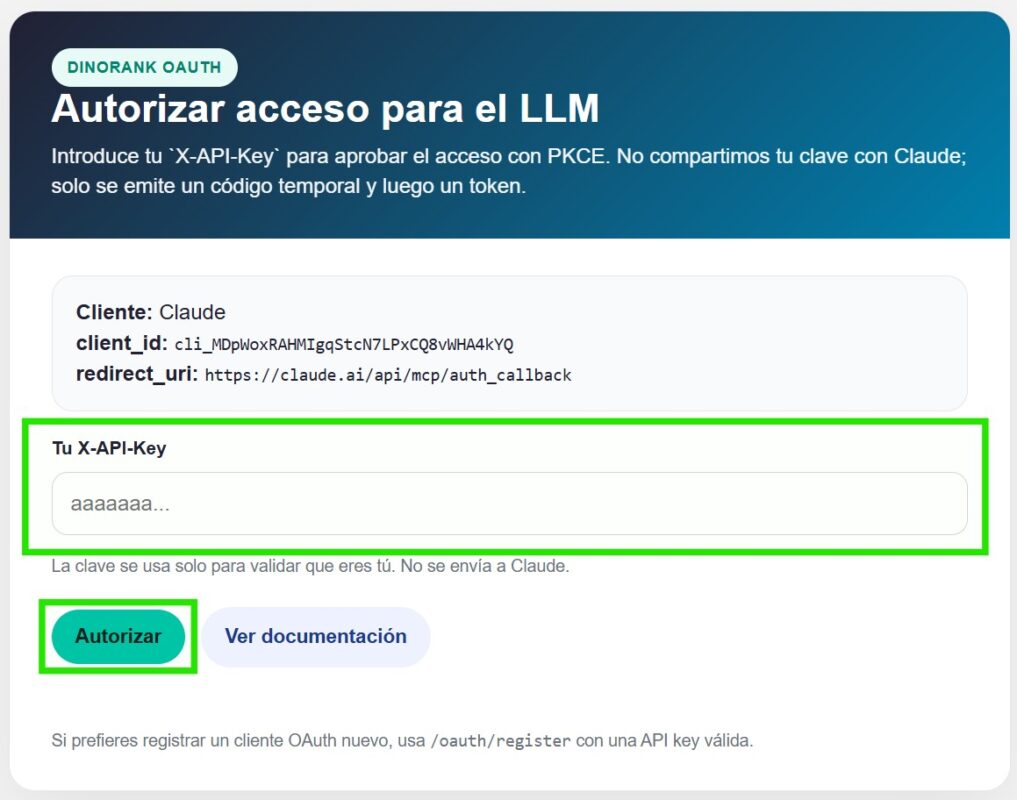
En unos segundos verás DinoRANK marcado como conectado, con el botón de desconectar ya disponible. Eso significa que la conexión está hecha.
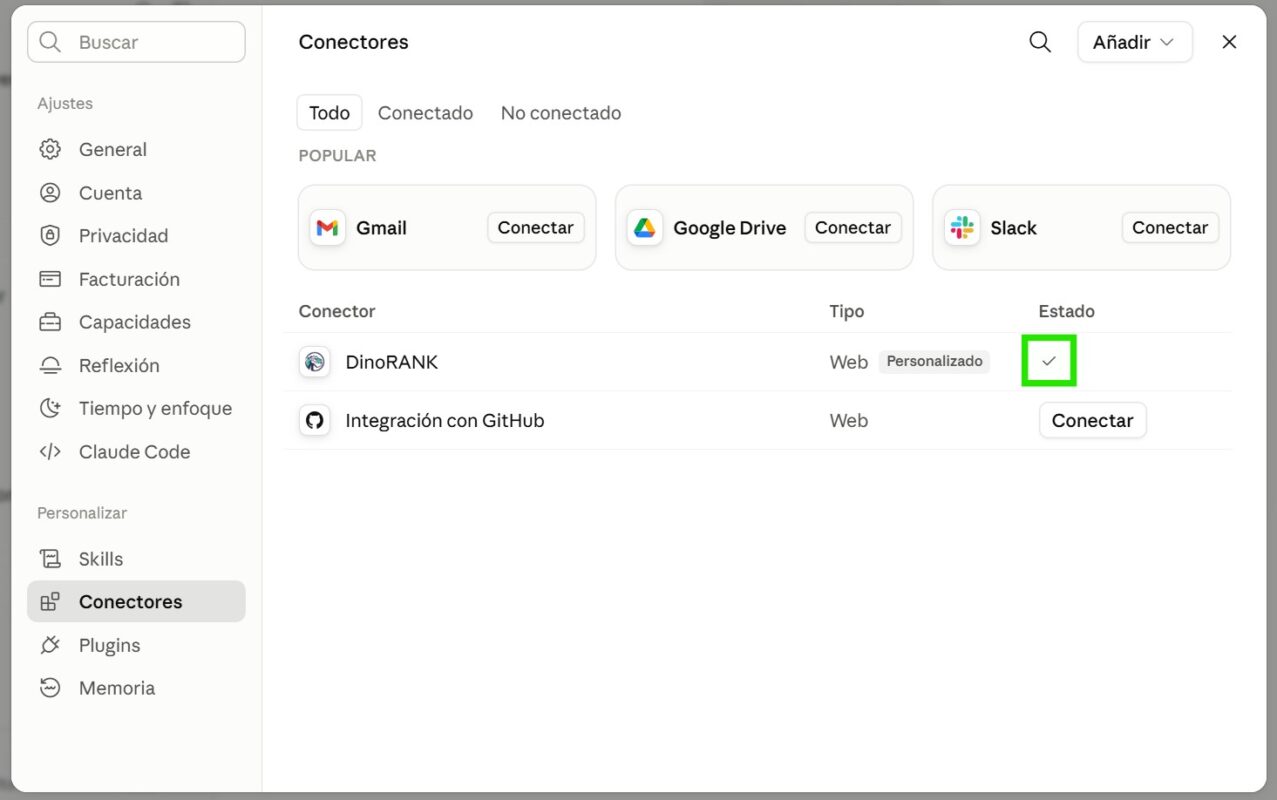
Mi consejo: marca permitir siempre en todas las funcionalidades y módulos de DinoRANK. Así podrás acceder a cualquiera de ellos a medida que le vayas pidiendo cosas, sin tener que ir autorizando uno por uno.
Paso 5: comprueba que funciona con un ejemplo práctico
Cada vez que conecto un conector nuevo me gusta comprobar que responde bien antes de ponerme a trabajar en serio con él. Vamos a hacerlo con un ejemplo sencillo, pero realista.
Antes de nada, haz clic en el botón + dentro del chat y asegúrate de que DinoRANK aparece conectado. Déjalo así.
Encuentra las keywords con más potencial de mejora
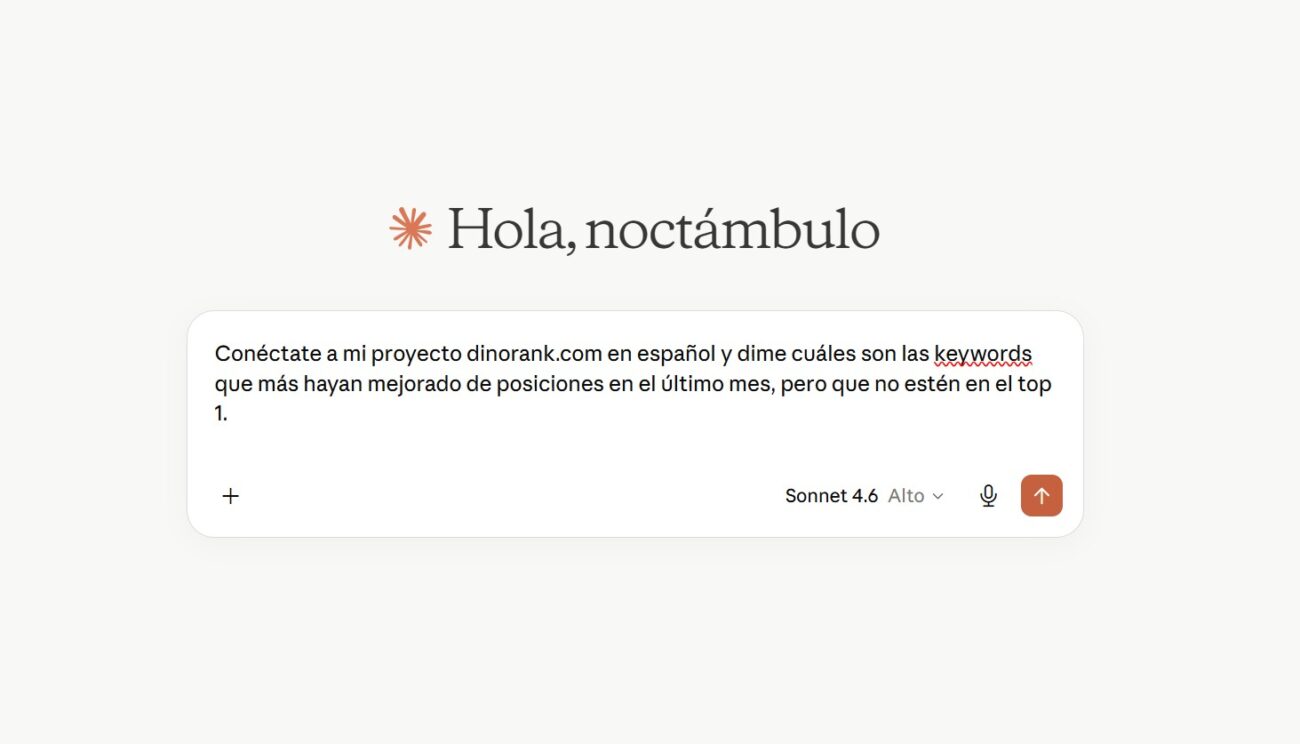
Este es el prompt que voy a usar:
Conéctate a mi proyecto dinorank.com en español y dime cuáles son las keywords que más hayan mejorado de posiciones en el último mes, pero que no estén en el top 1.
Fíjate en tres detalles, porque marcan la diferencia:
- Menciono el proyecto de forma explícita. Con eso le estoy diciendo implícitamente que va a necesitar el conector de DinoRANK para responderme.
- Especifico el idioma. Si dentro de tu cuenta tienes el mismo dominio en varios idiomas, este dato evita que se confunda de proyecto.
- Descarto el top 1. Si una keyword ya está en la primera posición, en principio no hay que tocarla. Lo interesante son las que están subiendo y todavía tienen recorrido.
Con el modelo Sonnet va de sobra para este tipo de consultas.
Lo que le estoy pidiendo es, exactamente, lo que verías en el módulo de tracking de posiciones de DinoRANK: las keywords que más han mejorado en el último mes, excluyendo las que ya están en la posición 1.
Al darle a intro, Claude se conecta con DinoRANK, entra directamente en el tracking sin que se lo indiques y devuelve los datos en una tabla muy fácil de interpretar, con las flechas marcando las keywords que están mejorando.
Pero no se queda ahí. Como la integración también está conectada con Copilot, el asistente SEO de DinoRANK, te da además recomendaciones sobre esas keywords mejorables.
En mi caso, por ejemplo, me señala que la keyword «aparecer en Google Maps desde PC» ha pasado de la posición 7 a la 2 en el último mes (cinco posiciones de subida) y que, con un volumen de búsqueda de 6.600, estoy a un paso del top 1.
Pide recomendaciones para mejorar esa keyword
Una vez detectada la keyword interesante, el siguiente paso lógico es preguntar cómo mejorarla:
Recomiéndame cómo mejorar la keyword [tu keyword] con más keywords semánticas.
Con esa última frase le fuerzo, sin decírselo de forma directa, a utilizar los módulos de TF*IDF y keyword research.
La respuesta va bastante más allá de un listado de términos. Me explica:
- El problema real: que compito contra dominios muy fuertes, como el propio soporte de Google o GoDaddy.
- La intención de búsqueda: que la SERP está dominada por una intención mixta, informativa y transaccional a la vez.
- Las keywords semánticas que debería trabajar, con su volumen y su intencionalidad, para el clúster principal.
- Recomendaciones de encabezados, empezando por el H1 y bajando a los H2 y H3 según la intención de cada término.
Descubre los H2 que te faltan
Este análisis se podría ampliar casi de forma infinita, pero te enseño una última petición que a mí me resulta muy útil.
Si todavía no apareces en el top 1, es probable que los competidores que te superan estén usando encabezados que a ti te faltan. Así que se lo pregunto directamente:
Dime los H2 que me puedan estar faltando y que yo debería añadir.
Se pone a trabajar con el módulo TF*IDF y, en muy poco tiempo, devuelve un listado de los H2 que no existen en tu artículo y que deberías incluir, además de una explicación de cómo enfocar cada uno.
Conclusión
Conectar Claude y DinoRANK es tan sencillo como tener una cuenta activa en ambas, generar tu clave API y añadir el conector personalizado. Sin tocar una línea de código y en apenas unos minutos.
La diferencia real está en lo que viene después: Claude deja de responderte con teoría genérica y empieza a hacerlo con tus datos.
Yo lo utilizo a diario para el tracking de posiciones, para keyword research más avanzado, para SEO local, para tiendas online y para reportar a mis clientes.
Ahora te toca a ti. Conecta las dos herramientas y pruébalo con uno de tus proyectos.