
Con el módulo Tracking de Posiciones de DinoRANK vas a poder hacer un seguimiento a las principales palabras clave de tu proyecto.
Podrás saber en qué posición estás en Google para cada una de ellas, cómo evolucionan con el tiempo y qué está pasando a tu alrededor en la SERP.
A continuación conocerás, paso a paso, cómo sacarle todo el partido.
Paso 1: accede al módulo
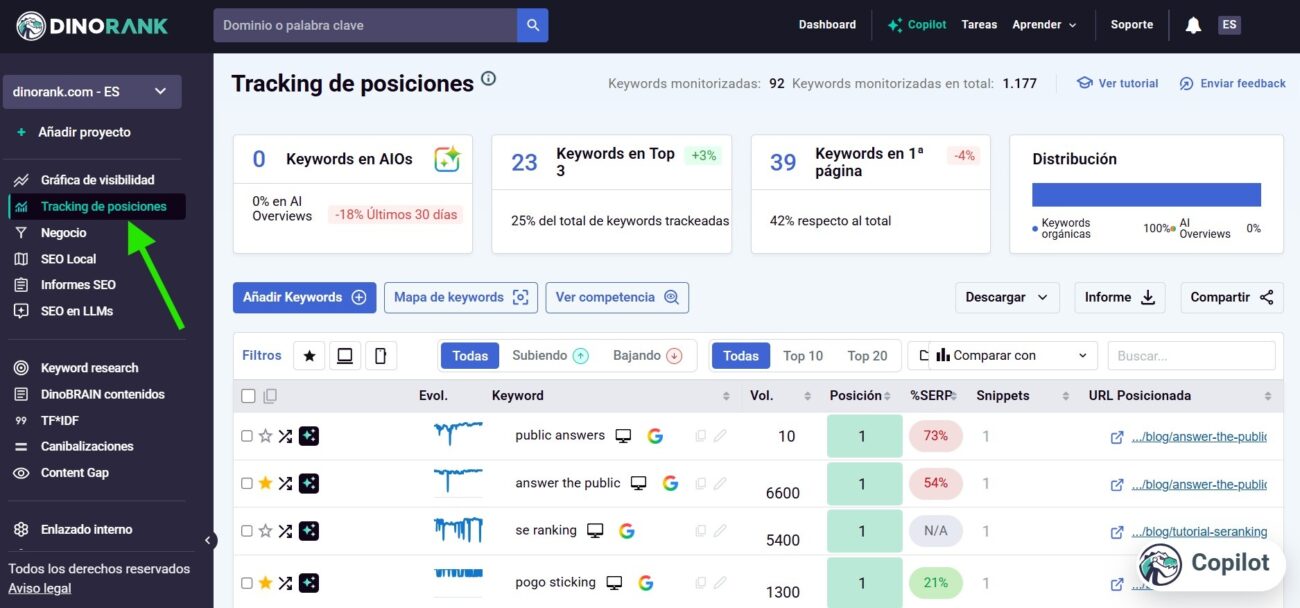
En la parte izquierda tienes listados todos los módulos de DinoRANK. Haz clic en Tracking de Posiciones.
Cuando entres, verás la tabla principal del módulo. La primera vez aparecerá vacía. No te preocupes, es normal, todavía no le has dicho a la herramienta qué keywords quieres vigilar.
Paso 2: añade tus keywords
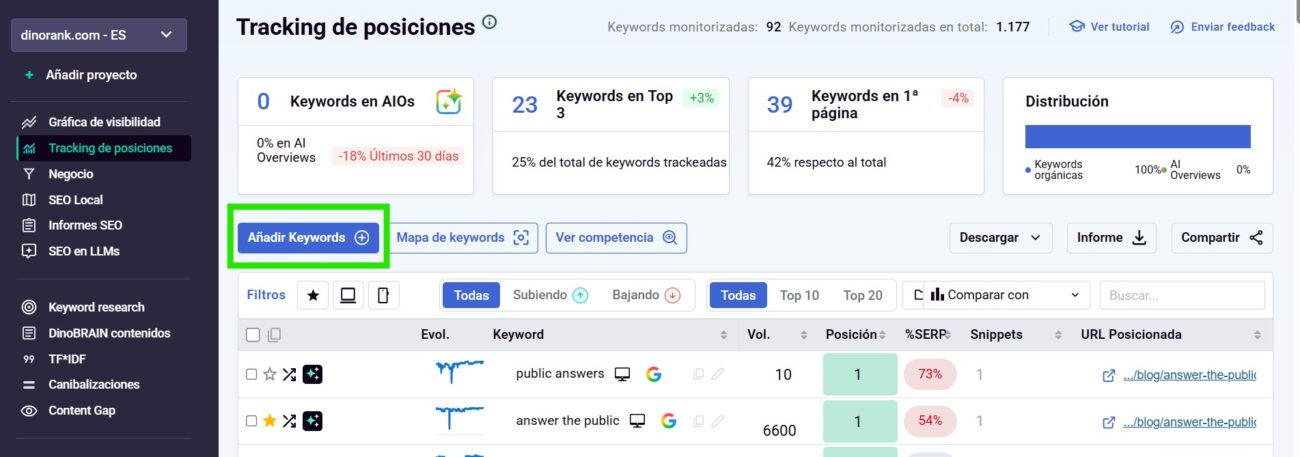
Haz clic en el botón azul Añadir keywords. Se va a desplegar un cuadro para insertar las palabras clave que quieres monitorizar para tu proyecto:
El cuadro se ve así:
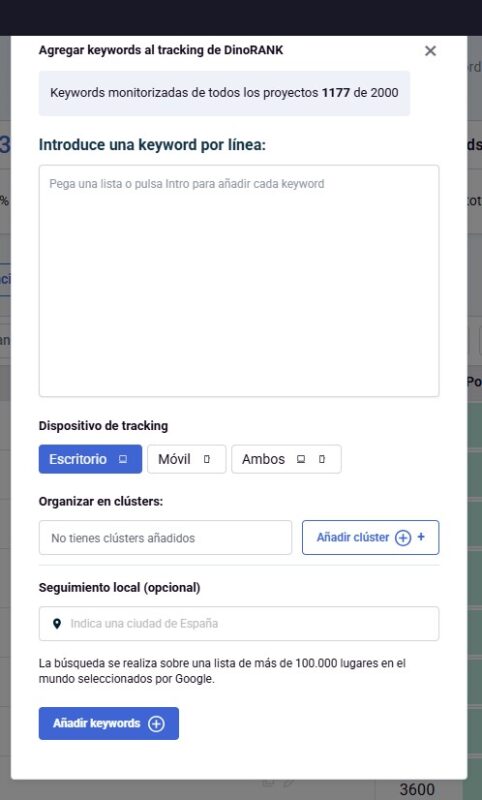
Desde aquí puedes:
- Añadir las keywords de una en una o en bloque (bulk), a razón de una keyword por línea.
- Elegir el dispositivo de seguimiento para el cual te interesa que posicionen esas keywords (escritorio, móvil o ambos).
- Agrupar las keywords por clusters, si quieres organizarlas. Pulsa Añadir cluster y asígnale un nombre.
- Geolocalizar el seguimiento: si necesitas medir el ranking en una zona concreta (por ejemplo, “consultor SEO” en Madrid), escribe la ciudad y selecciónala del desplegable que aparece.
Cuando lo tengas todo, pulsa Agregar keywords y se irán añadiendo a la tabla principal.
Paso 3: interpreta los 4 cajones resumen
Justo encima de la tabla verás cuatro cajones con un resumen rápido de todo lo que estás siguiendo.

Te comparto de qué va cada uno de izquierda a derecha:
- Keywords en AI Overviews: te dice cuántas de tus keywords aparecen en las AI Overviews de Google (en porcentaje sobre el total) y si suben o bajan en los últimos 30 días.
- Keywords en el Top 3: muestra cuántas están posicionando entre los tres primeros resultados, su peso sobre el total y su evolución a 30 días.
- Keywords en primera página: indica las que rankean dentro de la primera página de Google, con su ponderación y evolución.
- Distribución (Orgánicas vs. AI Overviews): señala qué porcentaje de tus keywords son orgánicas y cuáles se están posicionando en las AI Overviews.
Paso 4: lee la tabla principal columna a columna
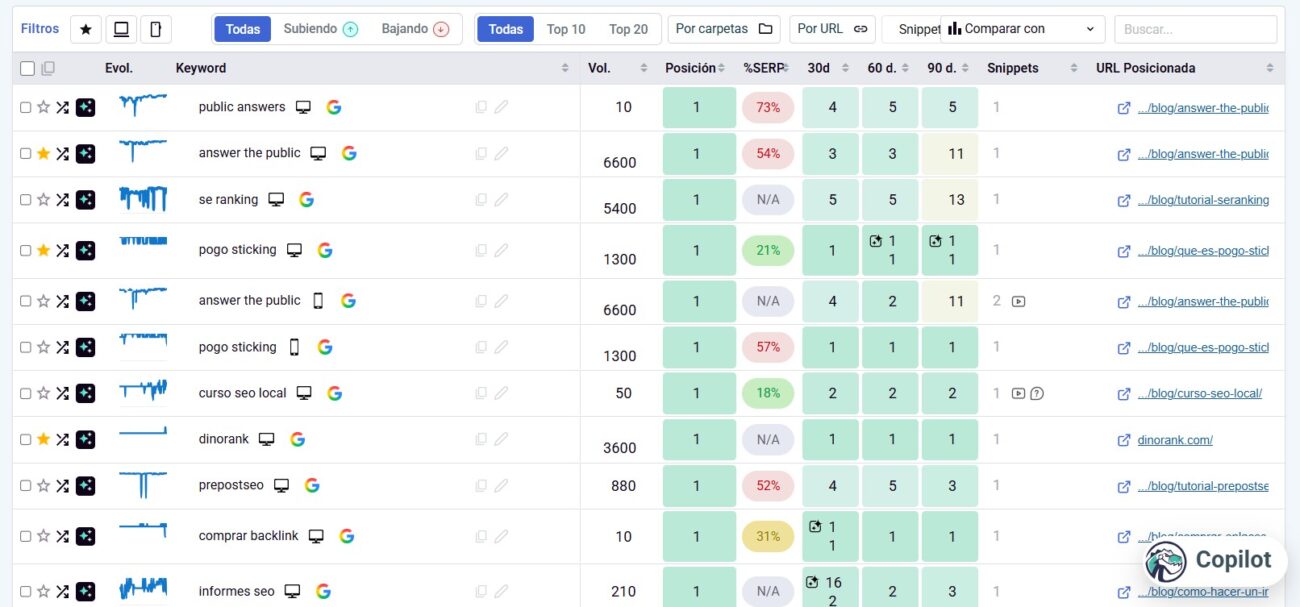
Esta es la parte más importante del módulo. Recorriéndola de izquierda a derecha, esto es lo que vas a encontrar:
Iconos de acción rápida (extremo izquierdo)
Antes de la gráfica tienes:
- La casilla de selección.
- La estrella para marcar la keyword como favorita o destacarla.
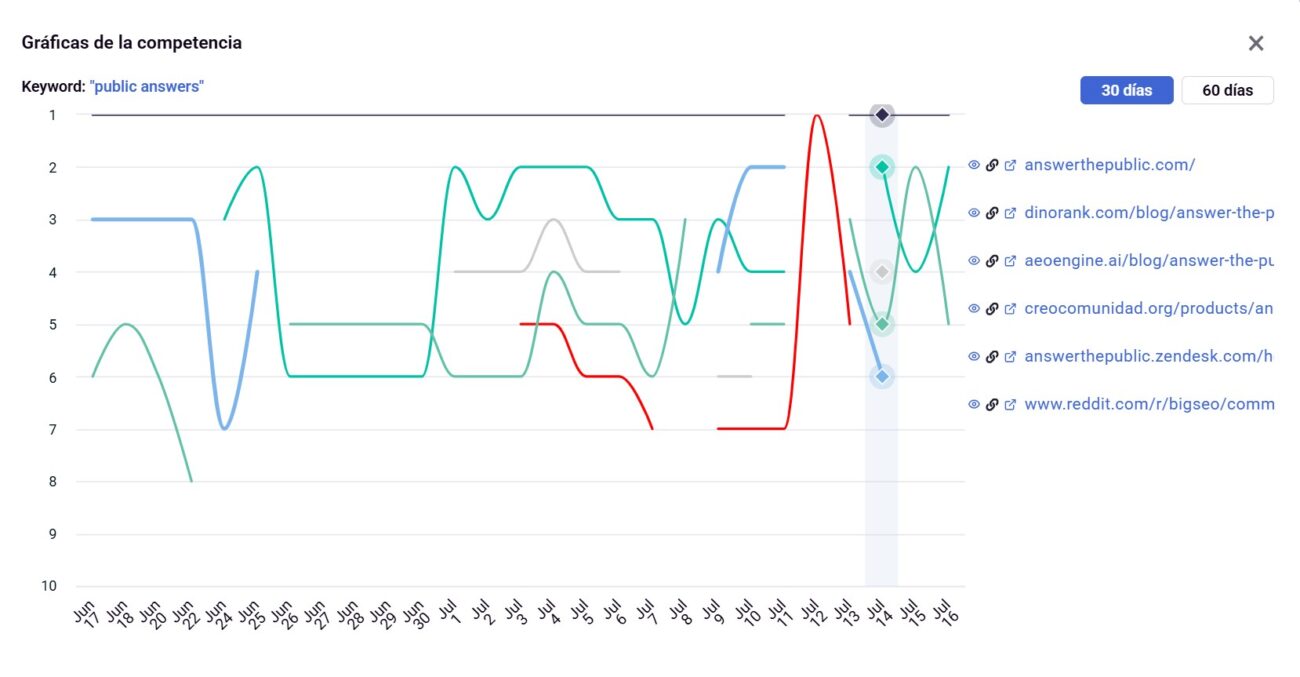
- El icono de las flechas cruzadas para ver el comportamiento de las webs que salen en los primeros resultados para la keyword tratada (haciendo clic en él).
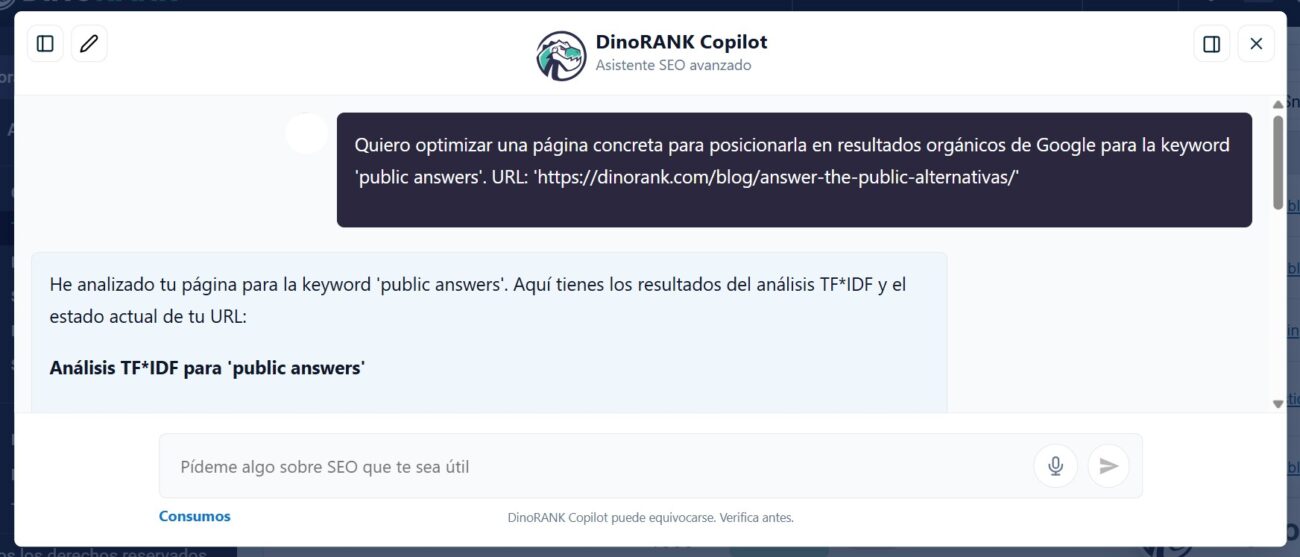
- El icono de estrellitas de DinoBRAIN, para pedirle recomendaciones a la IA de DinoRANK referentes a esa palabra clave.

Cuando haces clic en las estrellitas, se despliega el chatbot IA de DinoRANK:
Cuando haces clic en las flechas cruzadas, se despliega una gráfica de comportamiento que puedes analizar:
Evol. (miniatura de evolución)
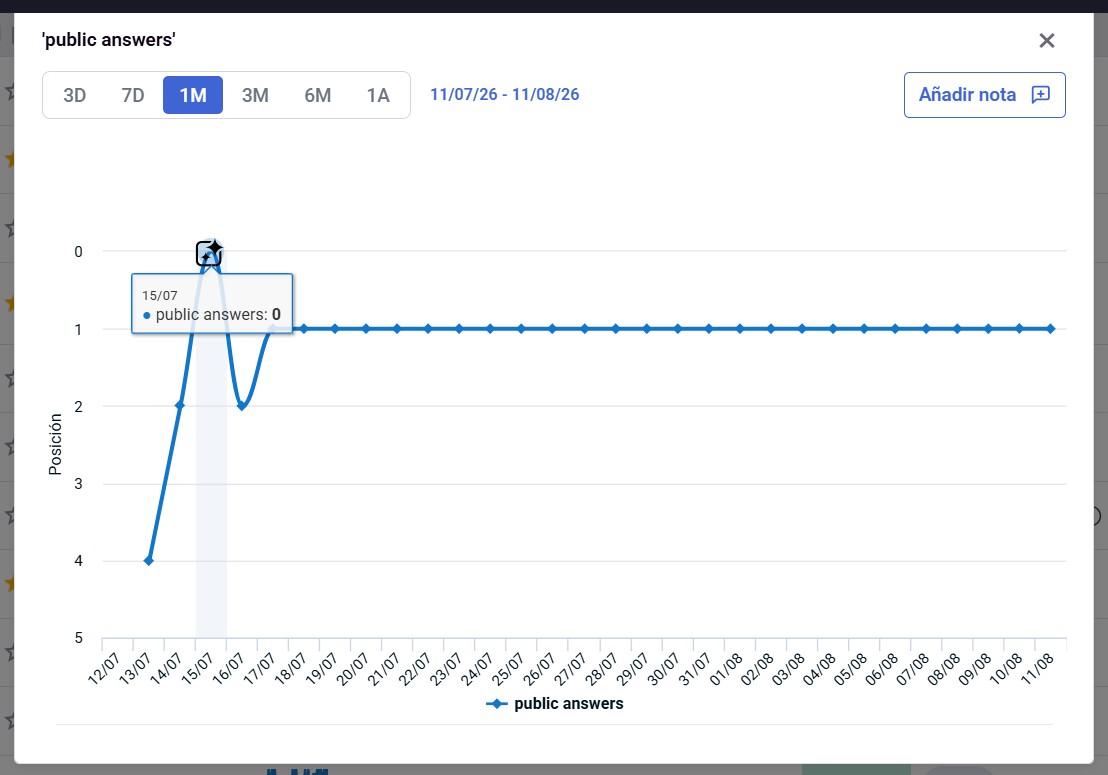
Es una gráfica pequeña con la evolución de la keyword en Google. Si haces clic, la verás ampliada, con símbolos que indican si esa keyword aparece o no en las AI Overviews.
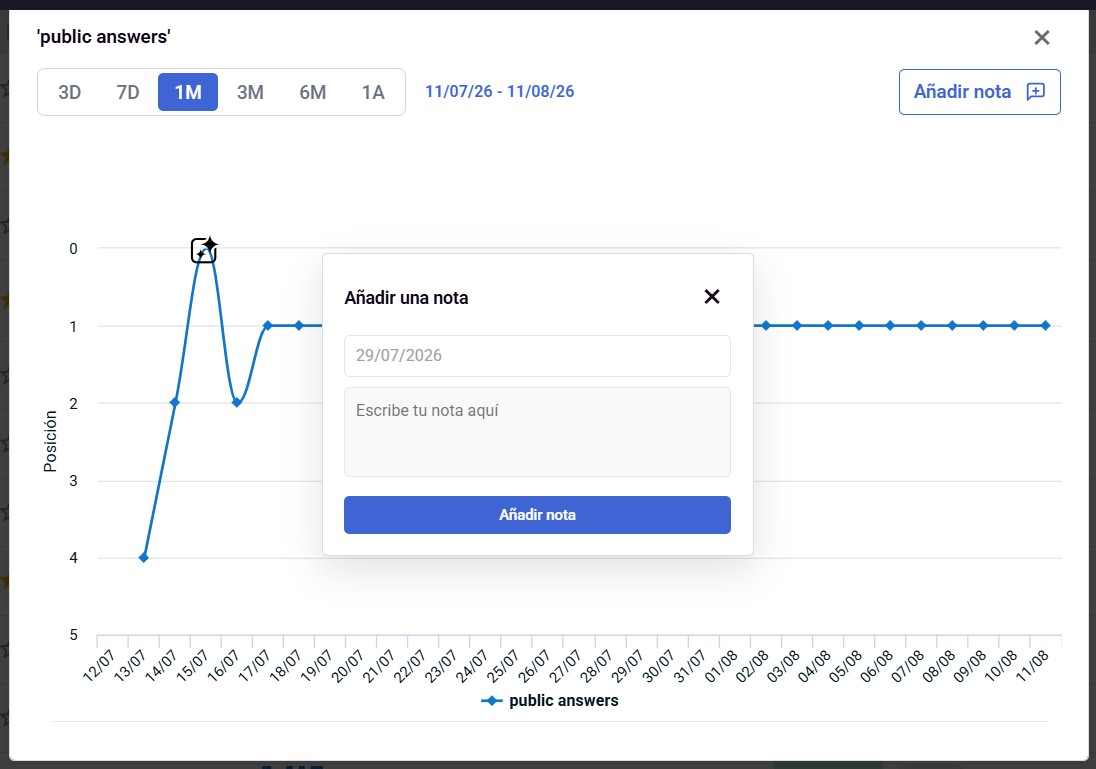
Puedes desplazarte por la gráfica y hacer clic para añadir alguna anotación. Puedes poner, por ejemplo, si aplicaste alguna acción SEO en determinado período.
Keyword
Es la palabra clave a la que haces seguimiento. Justo a su lado aparece el icono de dispositivo (ordenador, móvil o ambos), que te dice desde dónde estás midiendo, y el logotipo de Google.
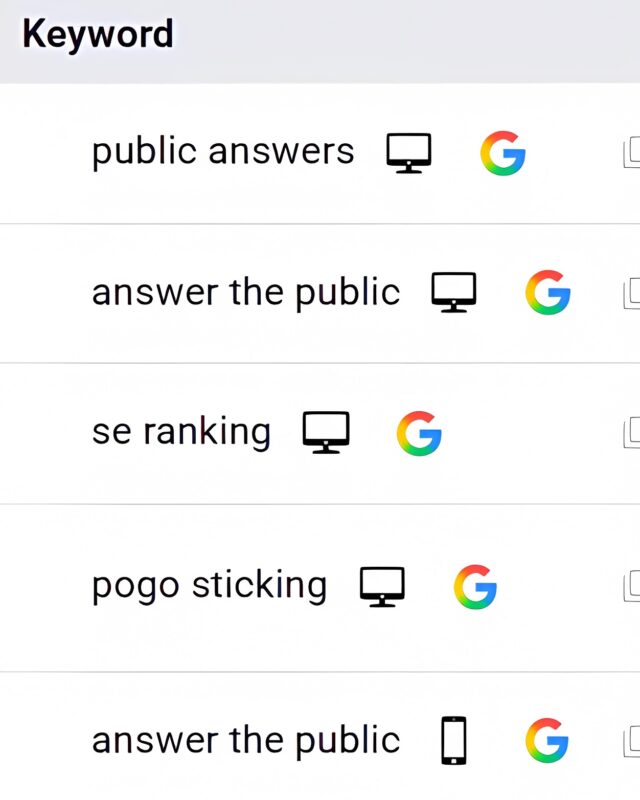
Si haces clic en ese logotipo, DinoRANK simula la SERP actual de esa keyword sin que tengas que entrar en Google.
Copiar y notas
A la derecha de la keyword tienes dos botones. El de copiar te permite reutilizar la keyword en otros módulos. El del lápiz sirve para añadir notas.
Las notas son muy útiles para marcar, por ejemplo, el día en que optimizaste un contenido y ver después si esa acción mejoró o empeoró el posicionamiento.

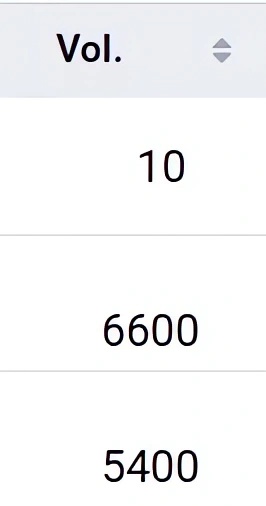
Vol. (volumen)
Es el volumen medio de búsqueda mensual de la keyword en Google.
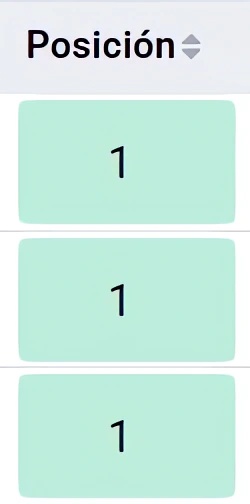
Posición
Te indica la posición que ocupas en la SERP a día de hoy.
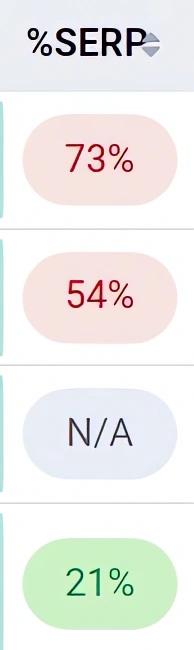
%SERP
Muestra a qué altura de las SERPs aparece tu URL para la keyword que estás trabajando.
Esto, teniendo en cuenta los resúmenes de IA y los demás elementos que pone Google antes de las URLs azules. Cuanto menor sea el porcentaje, más arriba y más visible estás.
Snippets
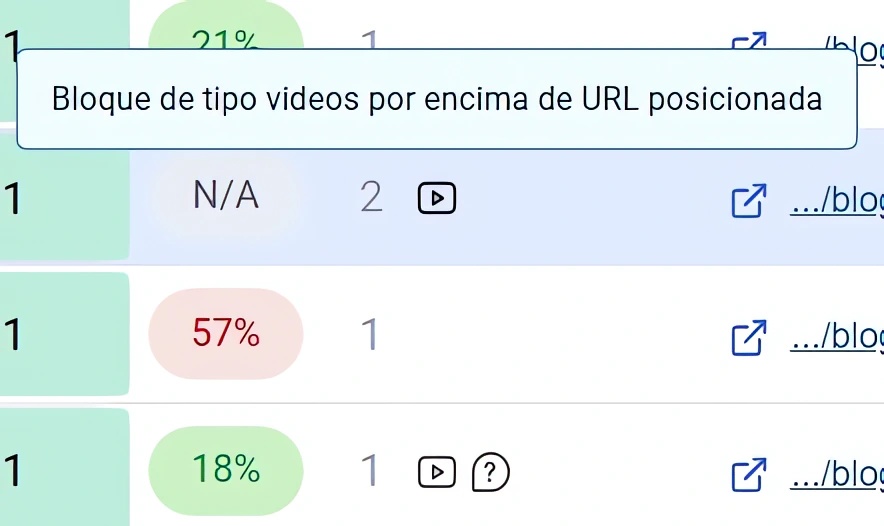
Son los resultados enriquecidos que Google muestra para esa keyword (AI Overviews, preguntas frecuentes, pack de vídeo, pack de imágenes, entre otros). Estos pueden desplazar tu URL hacia abajo.
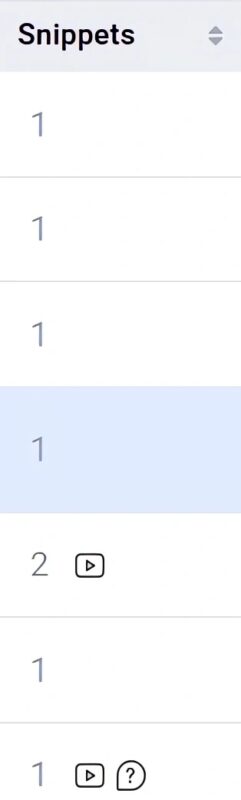
Si pones el cursor sobre los símbolos, te indica qué tipo de snippet está sobre tu URL actualmente.
URL posicionada
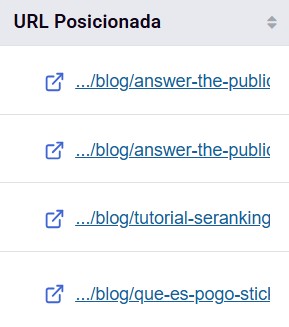
Es la página con la que estás posicionando esa keyword. Si esta columna aparece vacía, significa que no estás dentro de los 80 primeros resultados de Google con ninguna URL de tu proyecto.
Filtros
La tabla contiene también una serie de filtros bastante específicos en la parte superior. Te ayudarán a segmentar la información a tu gusto para analizarla con mayor precisión.

Paso 5: utiliza los botones superiores
Encima de la tabla tienes una serie de botones muy útiles, además del de Añadir keywords:

Te explicamos cada uno a continuación:
Mapa de keywords
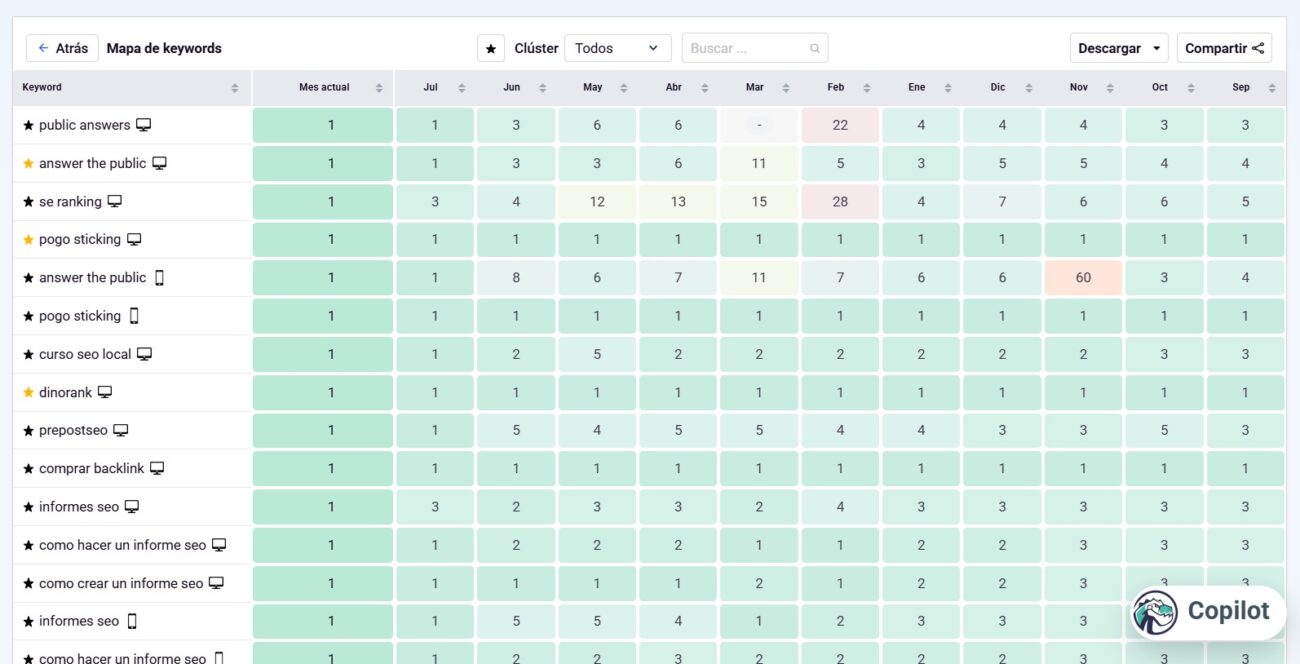
Es un mapa que muestra la evolución de cada keyword a lo largo de todo el año según el mes en que la añadiste.
Puedes descargarlo o copiar el enlace para compartirlo con un compañero, jefe o cliente en modo solo lectura.
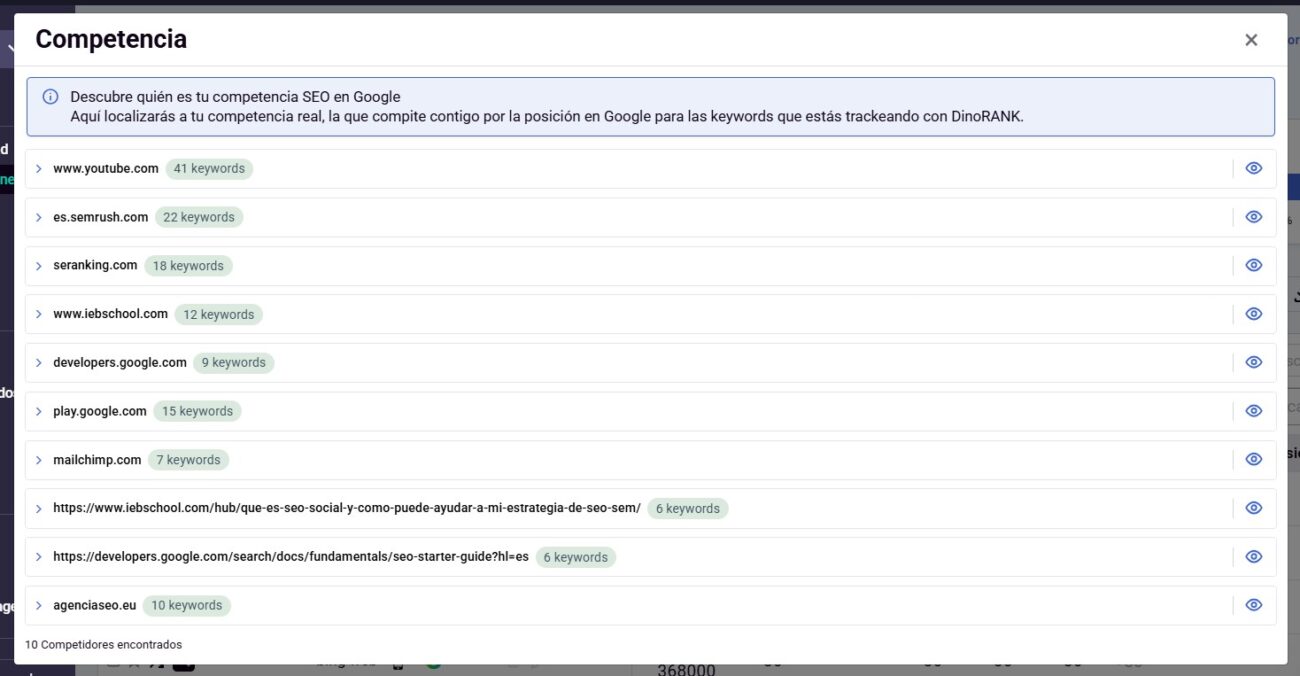
Ver competencia
Te muestra los dominios con los que compartes keywords. Verás el número de keywords en común y, si despliegas la fila, el detalle de cada palabra clave, la posición del competidor y también tu posición.
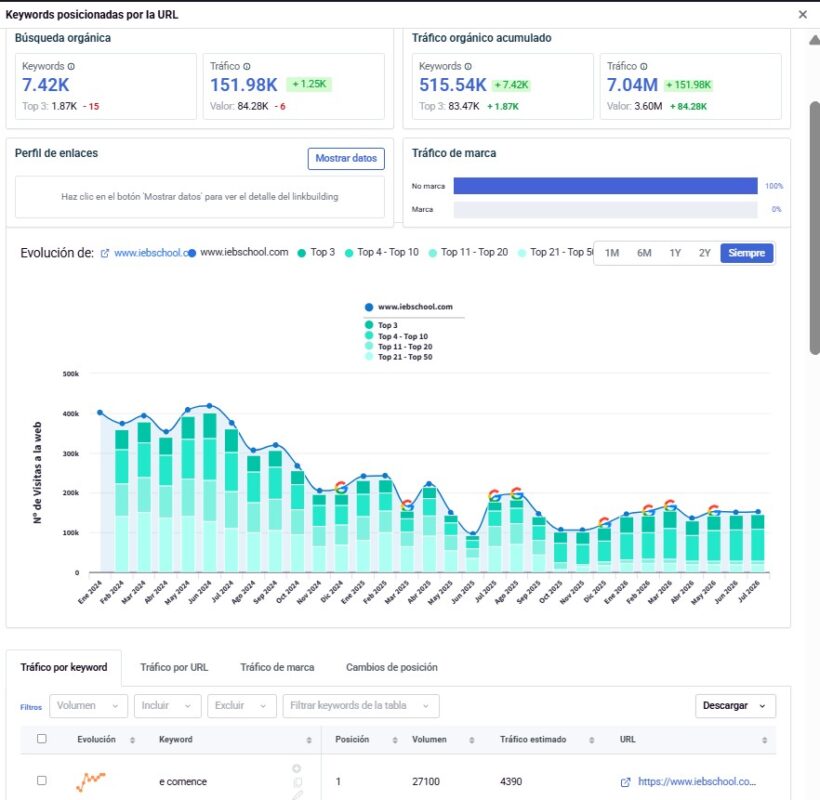
Si haces clic en el icono del ojo, verás aún más información útil y detallada:
Descargar
Exporta la información de la tabla en el formato que prefieras.
Informe
Genera un informe descargable y compartible, conectado directamente con el módulo de Informe SEO, donde puedes filtrar qué información mostrar.
Compartir
Copia en el portapapeles un enlace en modo lectura con todas las métricas del tracking para enviárselo a quien quieras.
Buscador
Cuando la tabla se hace larga, busca aquí una keyword concreta para encontrarla más rápido.
Paso 6: revisa la gráfica de evolución general
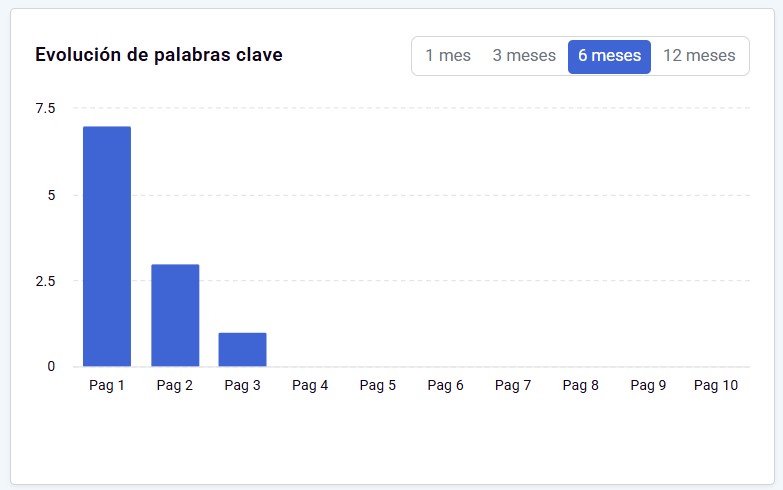
Baja hasta el final de la tabla y encontrarás la gráfica de evolución de tus palabras clave.
Con los filtros temporales verás cuántas keywords tienes en cada intervalo de posiciones y cómo evoluciona ese reparto con el tiempo.
Paso 7: importa keywords desde otras herramientas
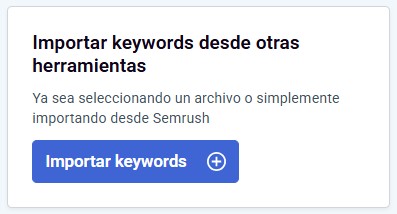
Si ya hacías seguimiento en otra herramienta SEO, exporta desde allí tu listado de keywords e impórtalo en DinoRANK con el botón de importación.
No tienes que empezar de cero.
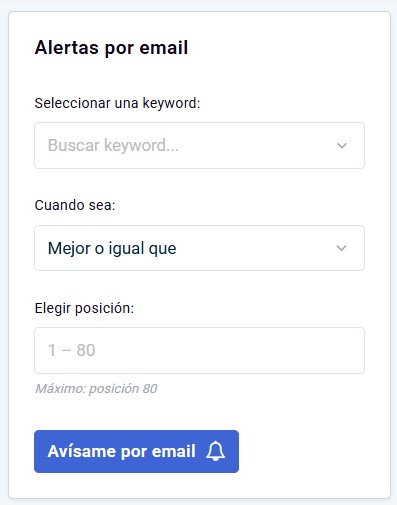
Paso 8: crea alertas
Por último, dentro del tracking puedes crear alertas para las keywords que más te importan.
Selecciona la keyword, indica la condición (por ejemplo, “avísame cuando su posición sea mejor/peor o igual que la 9”) y crea la alerta.
A partir de ahí, DinoRANK te avisará si esa palabra clave cae por debajo del umbral que has marcado.
Empieza a hacer seguimiento hoy mismo.
Entra en tu proyecto, añade tus keywords más importantes y comienza a seguirlas en el módulo de Tracking de Posiciones de DinoRANK.