
Con el módulo DinoBRAIN Contenidos de DinoRANK vas a poder generar contenido optimizado para posicionar en Google de forma automática.
Solo tienes que indicarle la keyword por la que quieres posicionar y DinoBRAIN se conecta a internet, analiza el contenido mejor posicionado, hace un estudio SEO on-page y redacta para ti un texto único, original y listo para publicar.
Si lo necesitas, te genera imágenes originales con su propia IA.
A continuación te explico, paso a paso, cómo utilizar DinoBRAIN para sacarle el máximo partido.
Paso 1: accede al módulo
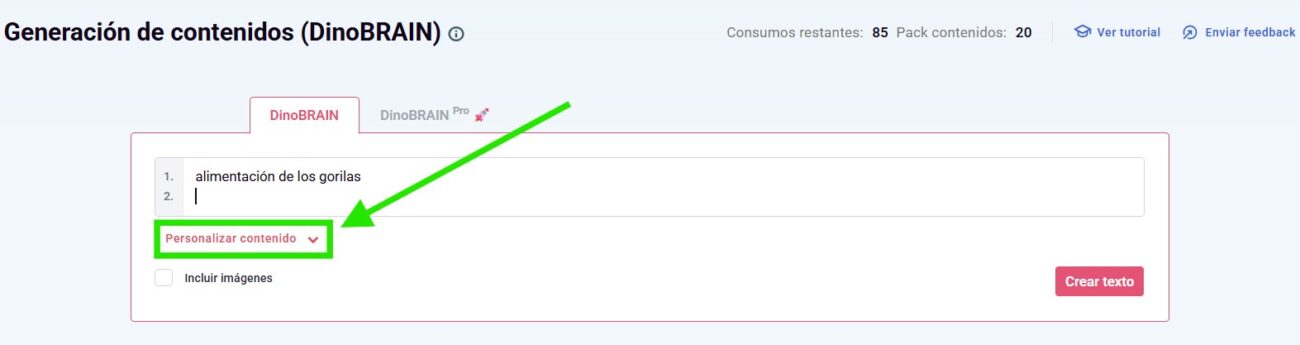
En el menú de la izquierda, dentro del proyecto donde quieras trabajar, haz clic en DinoBRAIN contenidos.
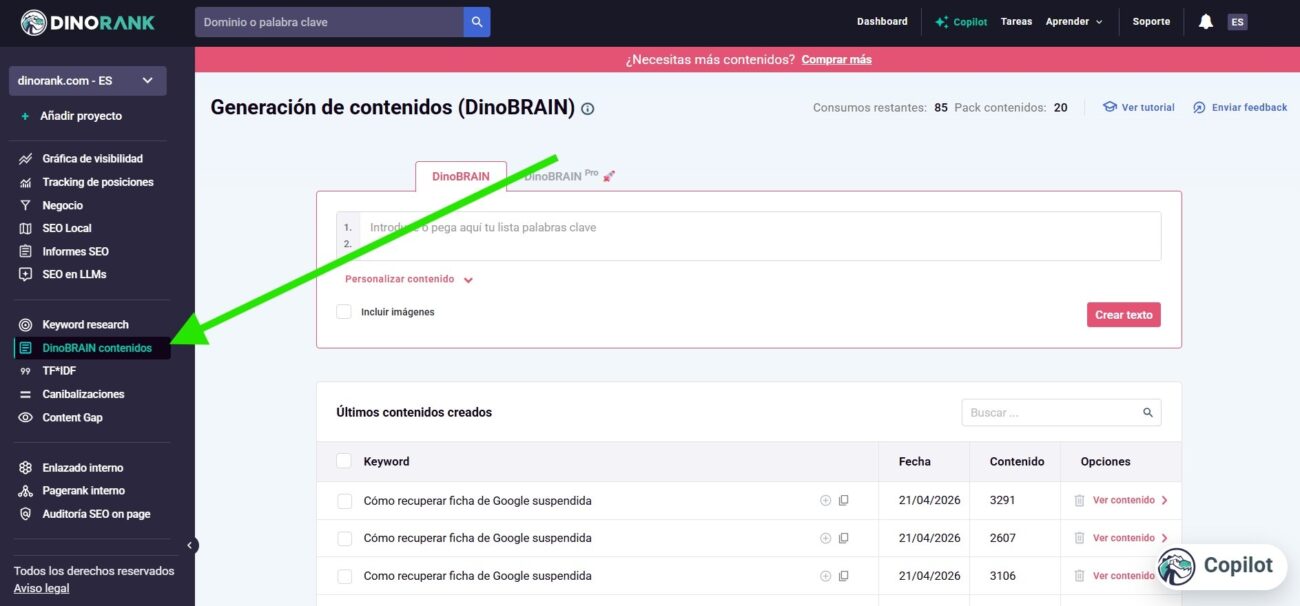
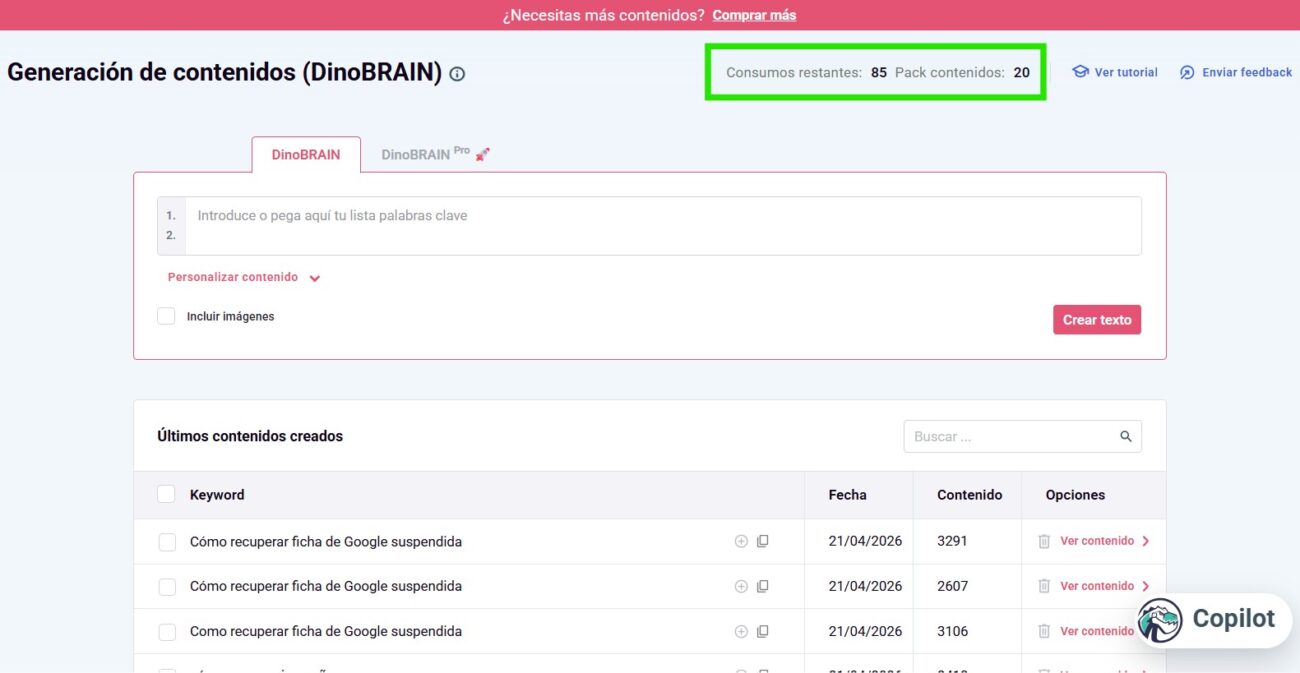
Verás la pantalla principal, con el título Generación de contenidos (DinoBRAIN) y, en la parte superior derecha, los consumos restantes según tu plan y tu pack de contenidos contratado, si tienes uno.
Paso 2: introduce tus keywords
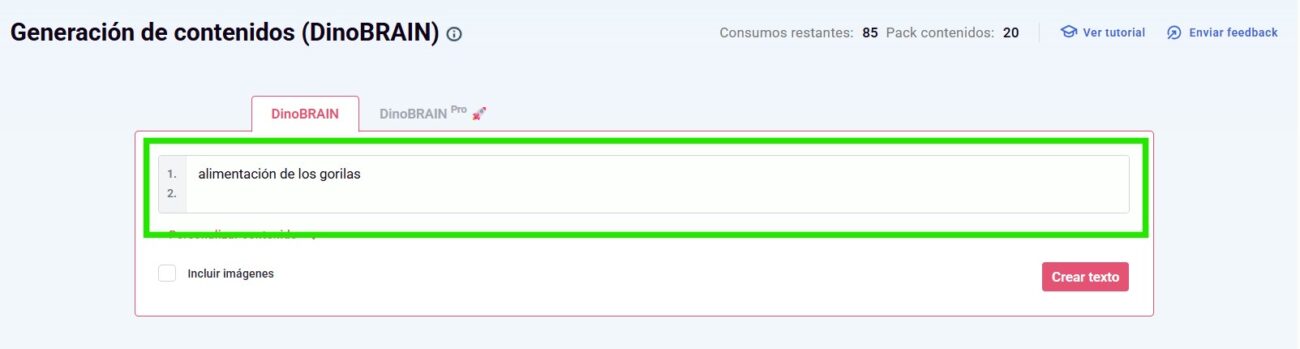
En el cuadro principal, escribe o pega la keyword por la que quieres posicionar el contenido. Por ejemplo, “alimentación de los gorilas”.
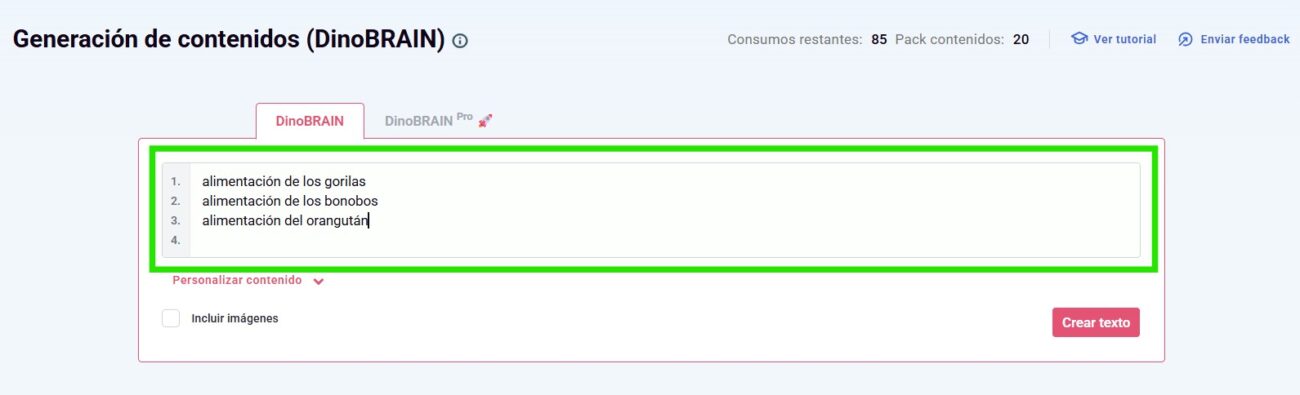
Si necesitas crear varios contenidos a la vez, añade tantas líneas como quieras. Cada línea numerada generará un contenido independiente.
Por ejemplo, puedes poner en una línea “alimentación de los gorilas”, en la siguiente “alimentación de los bonobos” y en la siguiente “alimentación del orangután”.
DinoBRAIN los generará todos a la vez en mucho menos tiempo del que tardarías en crearlos por cuenta propia.
Paso 3: personaliza el contenido (opcional)
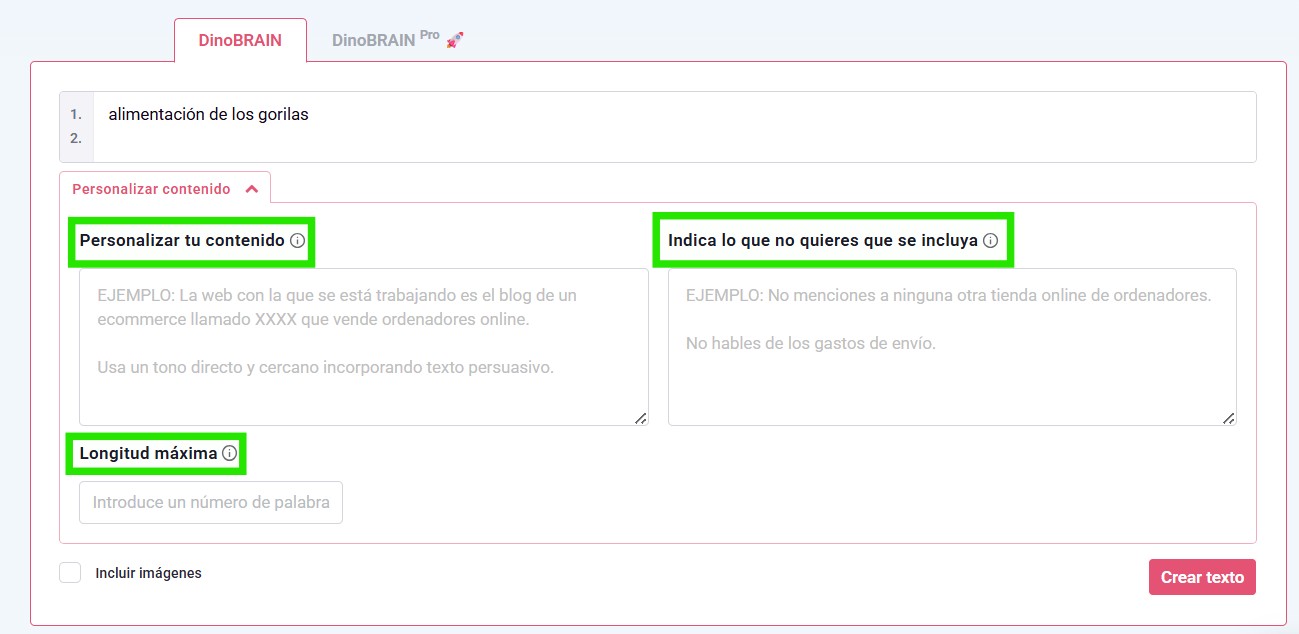
Antes de generar el texto, despliega Personalizar contenido si quieres darle contexto a DinoBRAIN y mejorar el enfoque del resultado:
Aquí puedes indicarle, por ejemplo:
- El tipo de contenido que quieres: informativo, transaccional, con toques de copywriting, entre otros.
- Dónde se va a publicar: por ejemplo, el blog de tu marca.
- Exclusiones concretas: como no mencionar a la competencia o no hablar de determinados aspectos.
Este paso en cuestión es opcional, pero marca la diferencia en el resultado.
Un contenido sin personalizar suele ser más informativo, mientras que uno personalizado para venta incluye encabezados más persuasivos, consejos, recomendaciones y detalles orientados a la conversión.
Incluso puedes incorporar referencias a fechas señaladas si son relevantes en el momento en que generas el texto, como el Black Friday.
Paso 4: decide si quieres imágenes
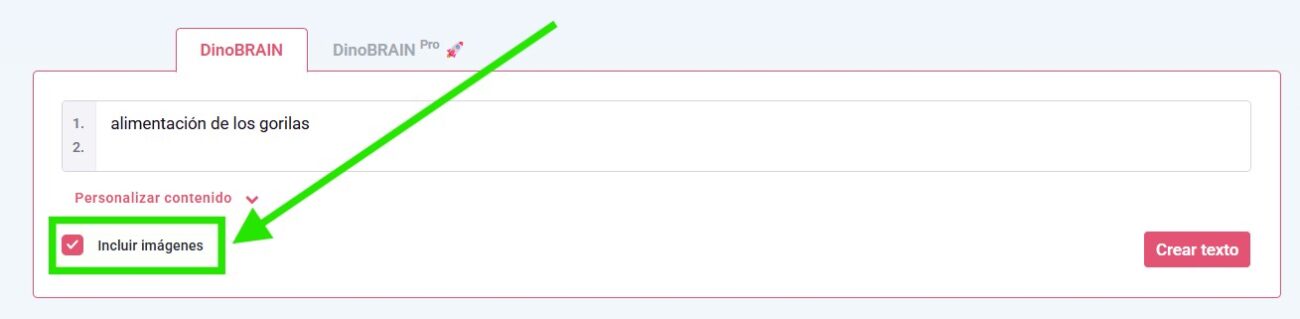
Marca la casilla Incluir imágenes si quieres que DinoBRAIN genere, con su propia inteligencia artificial, imágenes originales para ilustrar el contenido.
Aparecerán al final del texto generado, listas para que las uses durante la maquetación:
Paso 5: genera el contenido
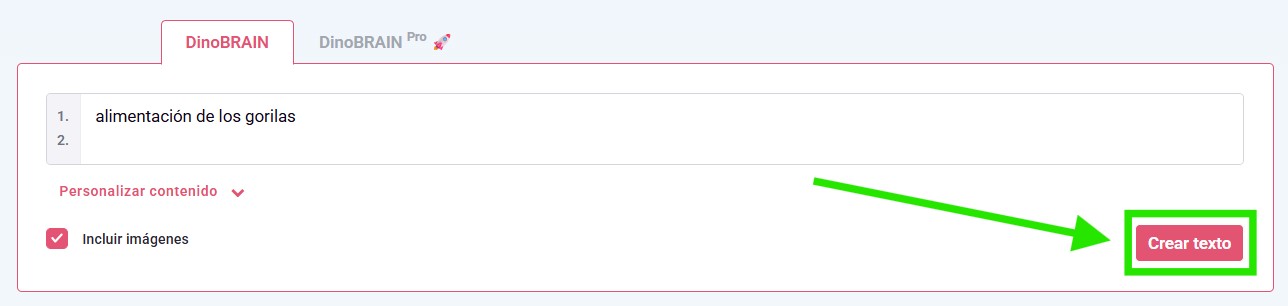
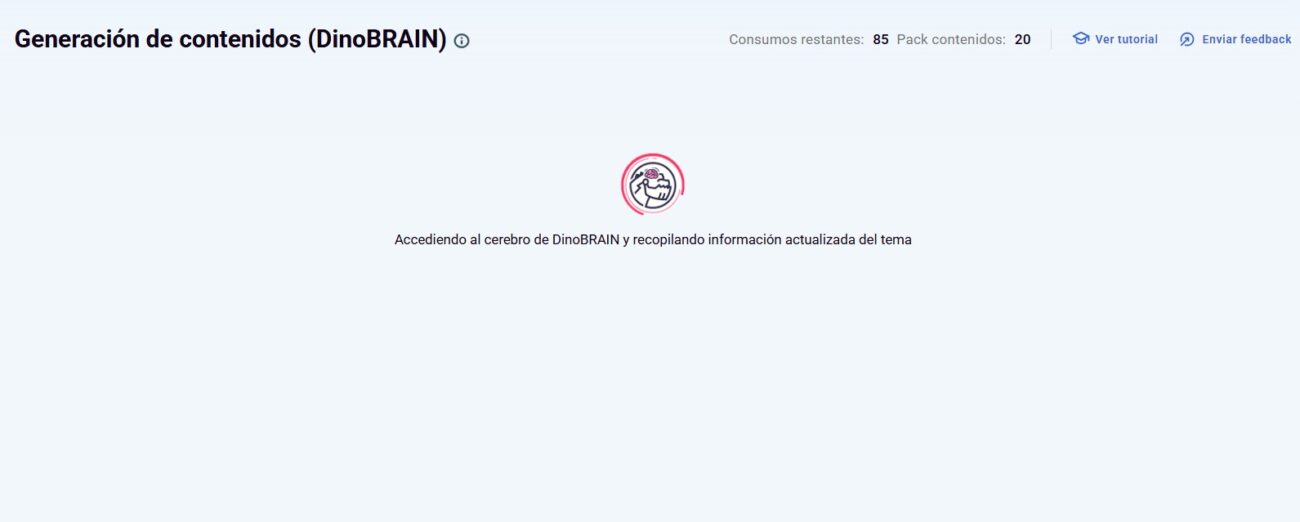
Haz clic en Crear texto y confirma. A partir de ahí solo tienes que esperar unos minutos mientras DinoBRAIN hace el trabajo de fondo, es decir, mientras investiga, analiza a la competencia y redacta el contenido por ti.
Verás algo así:
Paso 6: revisa el contenido generado
En el texto que te entregará DinoBRAIN vas a encontrar un H1, varios encabezados H2 y H3 para estructurar el texto, listados y bullet points cuando el contenido lo requiera.
También encontrarás las imágenes generadas (si las activaste) al final de todo.
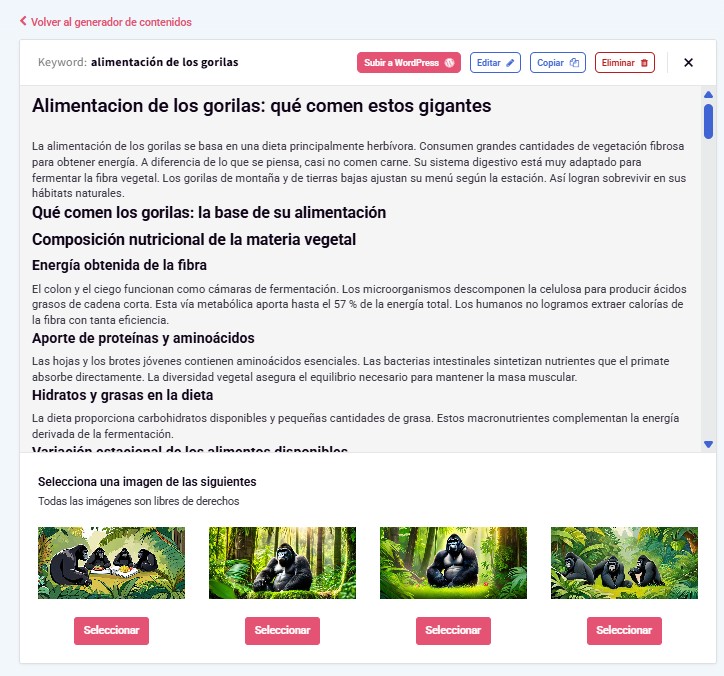
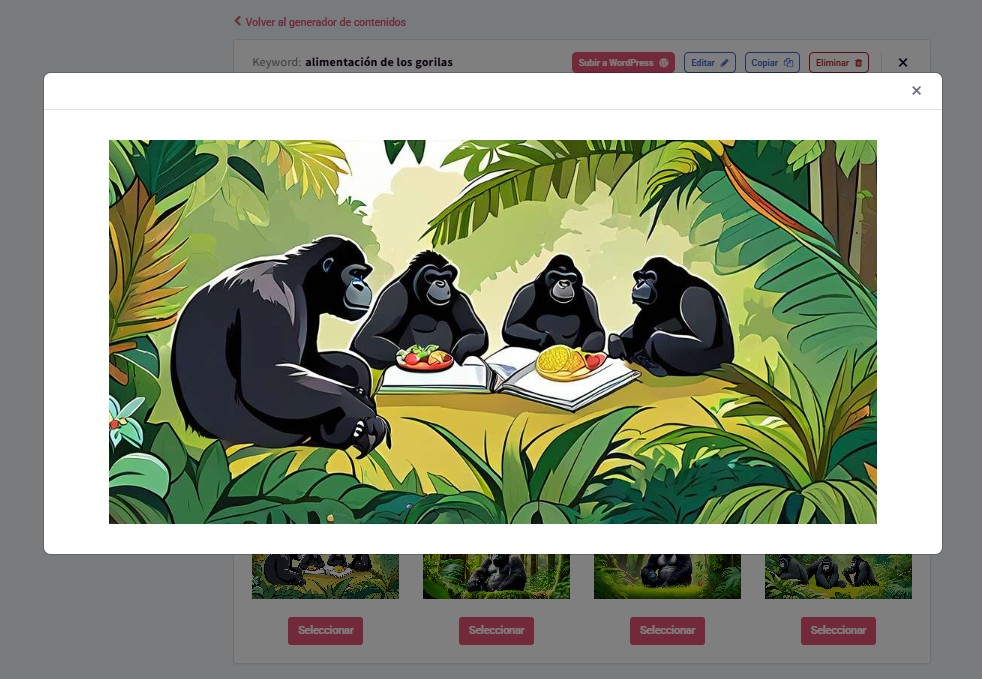
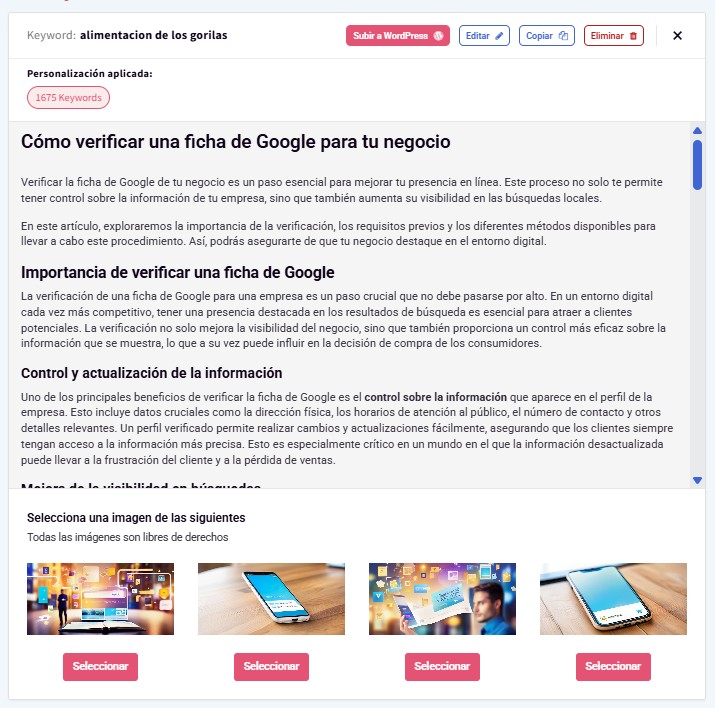
Puedes hacer clic en las imágenes para expandirlas y verlas mejor. Selecciona la que más te guste o se adapte a tu tema.
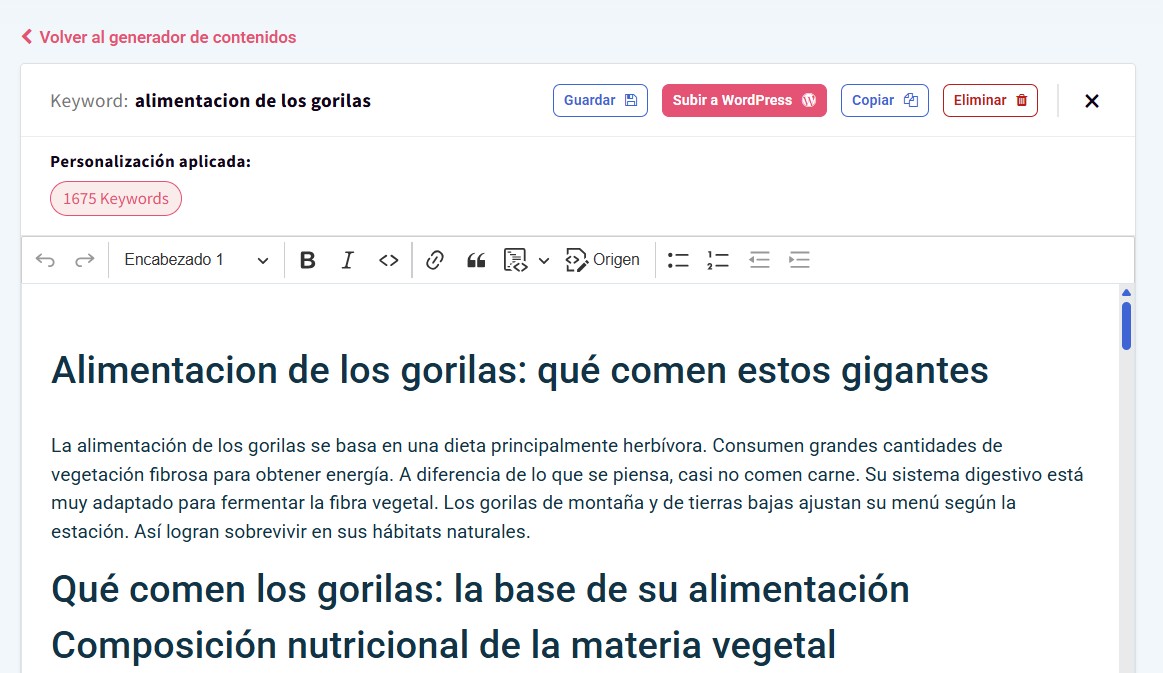
El módulo también te da la opción de editar el contenido en la misma ventana del texto generado por DinoBRAIN, haciendo clic el en botón correspondiente:
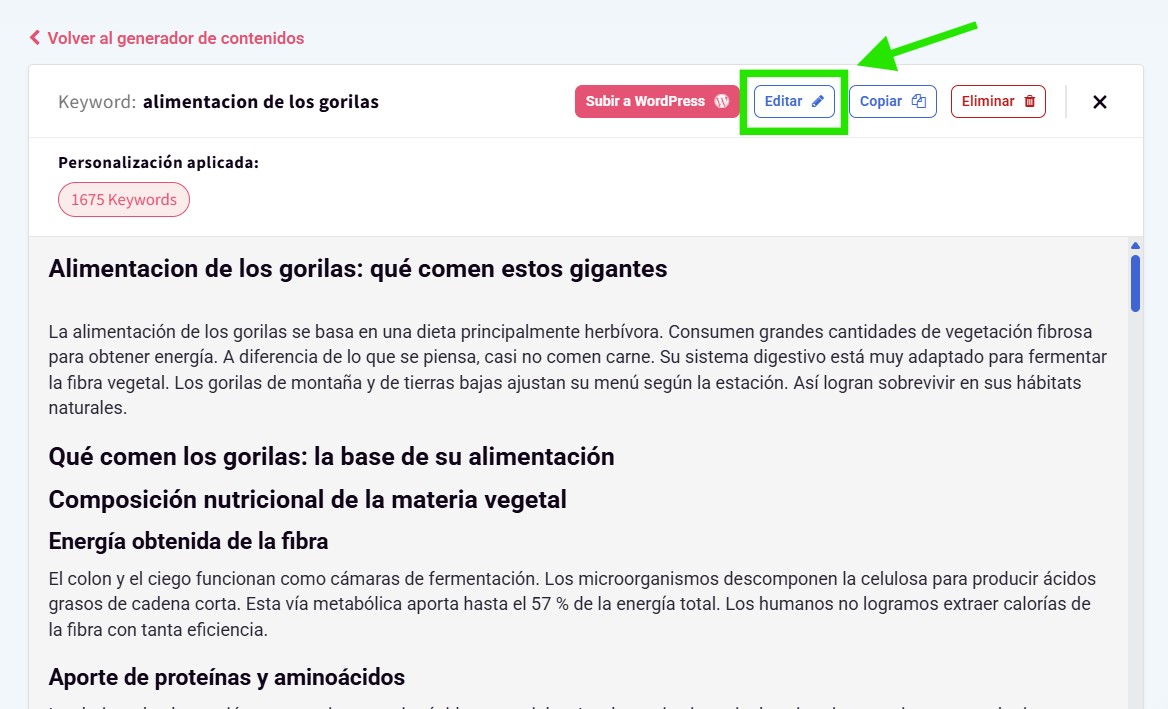
Te aparecerá un editor sencillo para maquetar y modificar el contenido a tu gusto, sin tener que abrir un documento aparte o salirte de DinoRANK si aún no quieres.
Cuando finalices, puedes hacer clic en guardar y copiar el texto si lo deseas. También es posible subir el texto directamente a WordPress, lo veremos más adelante (paso 9).
Paso 7: prueba DinoBRAIN Pro
DinoBRAIN Pro es una versión más avanzada del módulo, que te permite personalizar aún más los contenidos que se van a generar.
Para usarla, pega la keyword principal que deseas trabajar e indica si quieres imágenes también. Haz clic luego en Crear texto.
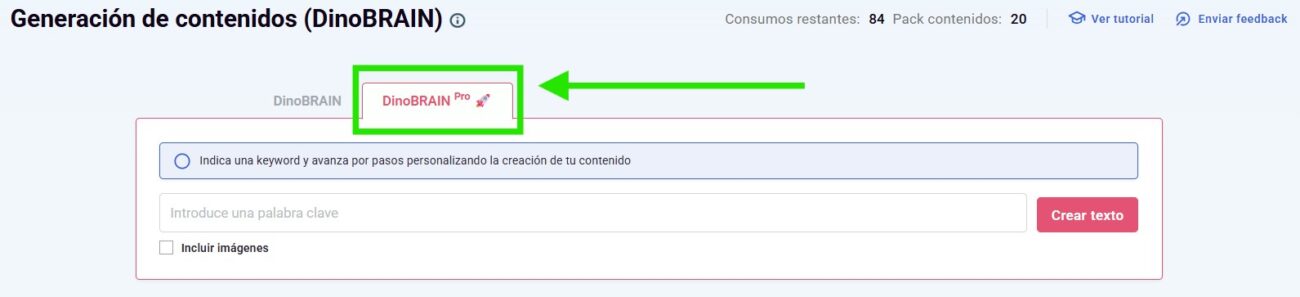
Te aparecerán las páginas mejor posicionadas en Google para tu palabra clave.
DinoBRAIN las usará como referencia para crear el texto, pero si ves alguna URL con temas o encabezados que no te encajen o que prefieras ignorar, solo tienes que desmarcarla para que no influya en el contenido final.
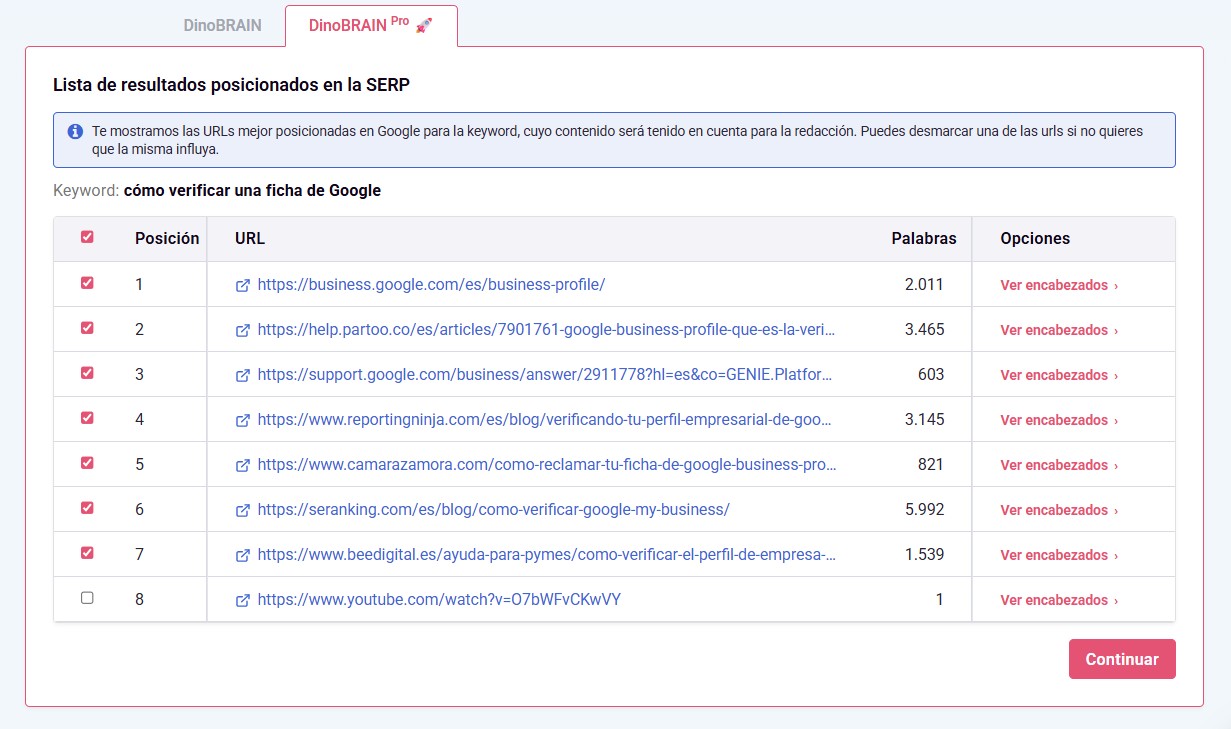
Tras seleccionar las URLs que te interesan, haz clic en Continuar. DinoBRAIN te arrojará un listado de keywords long-tail que puedes incluir en tu contenido para capturar más visitas.
Si no te muestra ninguna, no te preocupes, puedes hacer clic de nuevo en Continuar.
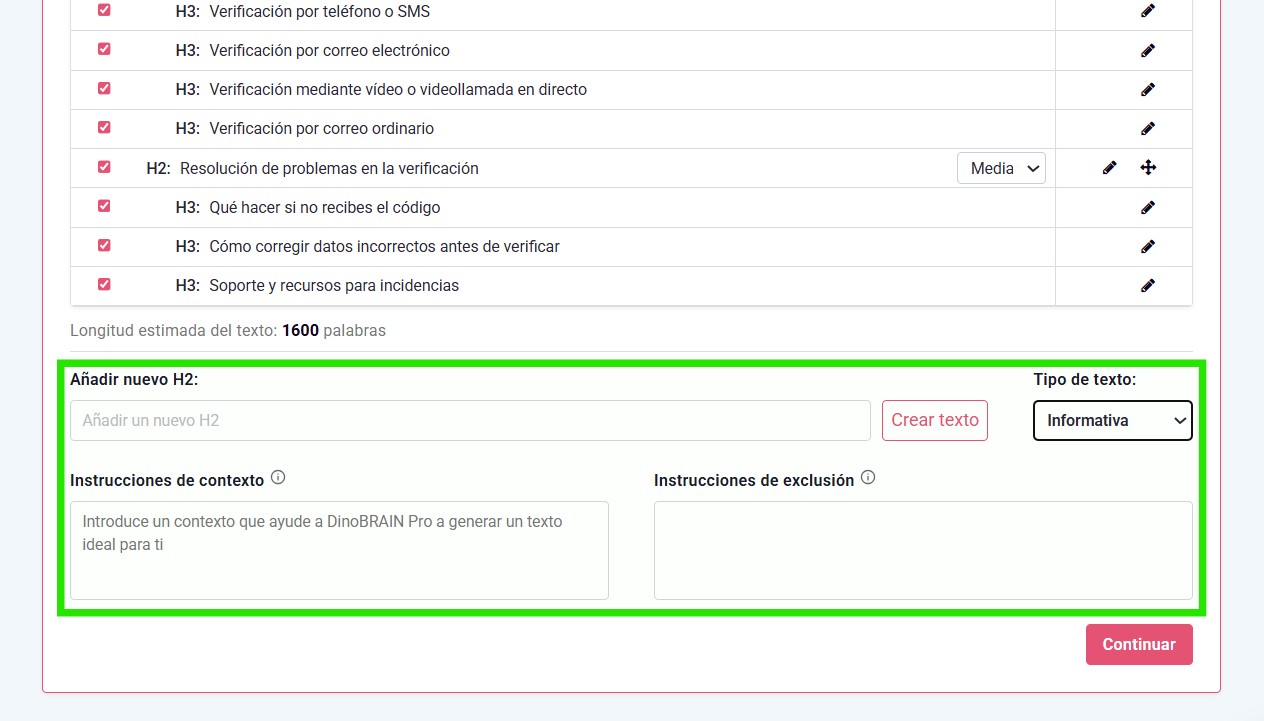
Lo siguiente que aparecerá será una propuesta de estructura SEO basada en el análisis realizado.
Puedes editar los encabezados a tu gusto haciendo clic en el icono del lápiz y marcar o desmarcar las casillas para seleccionar las opciones que mejor te parezcan.
Asimismo, puedes decirle a la IA de DinoRANK si quieres que el texto que acompañe a los encabezados H2 sea de longitud corta, media o larga.
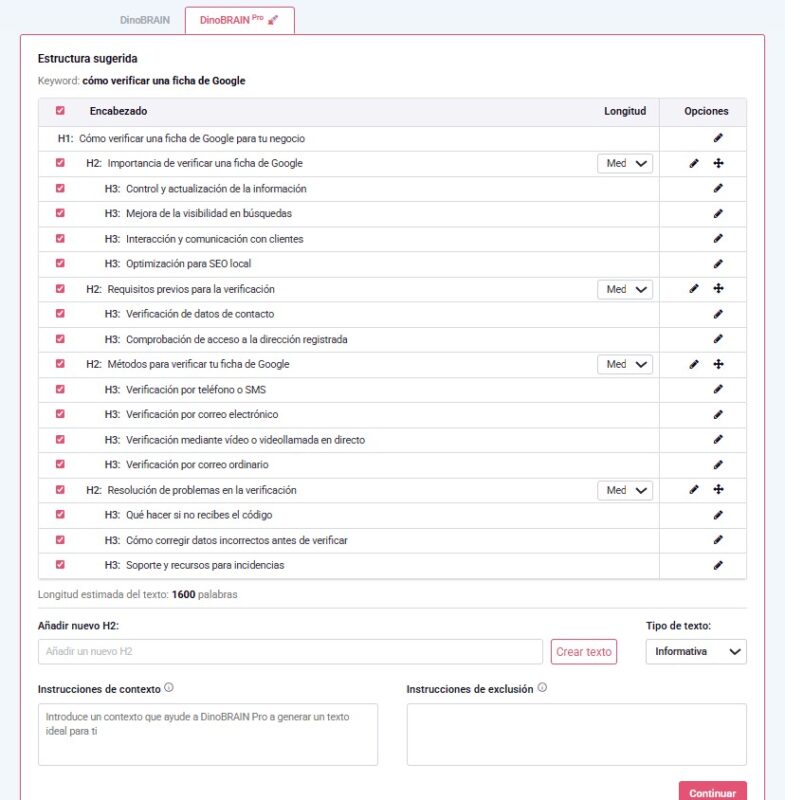
En la parte inferior de la estructura SEO tienes más opciones de personalización que puedes configurar antes de generar el contenido.
Añade todo lo que deberá tener en cuenta DinoBRAIN cuando cree el texto y luego haz clic en Continuar.
Obtendrás el contenido listo según tus especificaciones en segundos. Revísalo y asegúrate de que esté correcto.
Paso 8: envía las keywords al Tracking de Posiciones
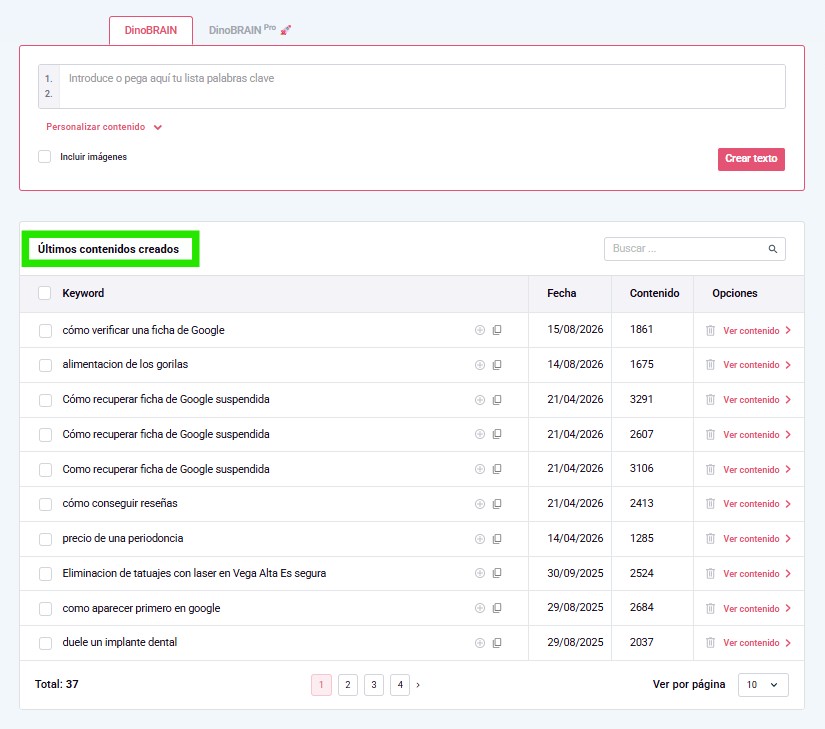
Vuelve a la pantalla principal del módulo. Todo el contenido que generes aparecerá en la tabla Últimos contenidos creados, con la keyword, la fecha de creación y el número de palabras (columna Contenido).
Haz clic en Ver contenido si quieres abrir los textos nuevamente.
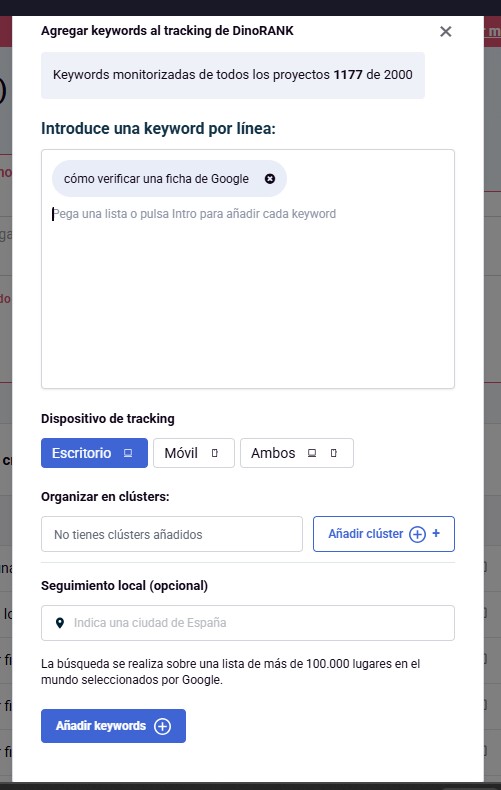
Selecciona la casilla de las keywords que te interese monitorizar y haz clic en el icono para añadirlas al tracking.
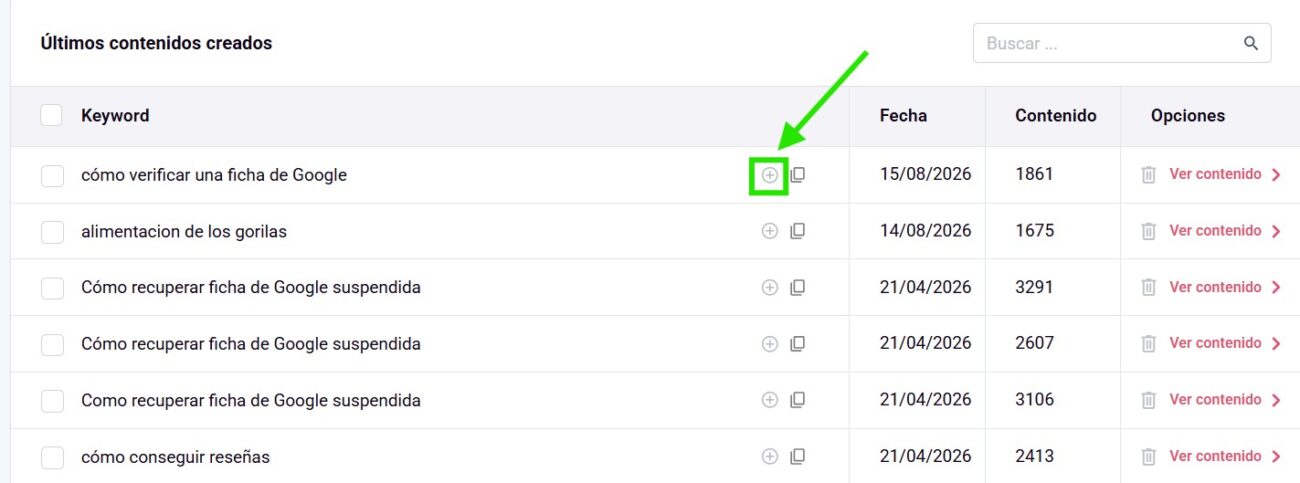
Se abrirá la ventana de configuración habitual del Tracking de Posiciones, donde puedes elegir el dispositivo de seguimiento, agruparlas en un cluster y geolocalizar el seguimiento si lo necesitas.
Te invito a ver el tutorial de este módulo aquí debajo:
También puedes copiar las keywords al portapapeles con el icono correspondiente, para pegarlas en cualquier otro documento, o eliminarlas de la lista si ya no te sirven.
Paso 9: sube el contenido directamente a WordPress
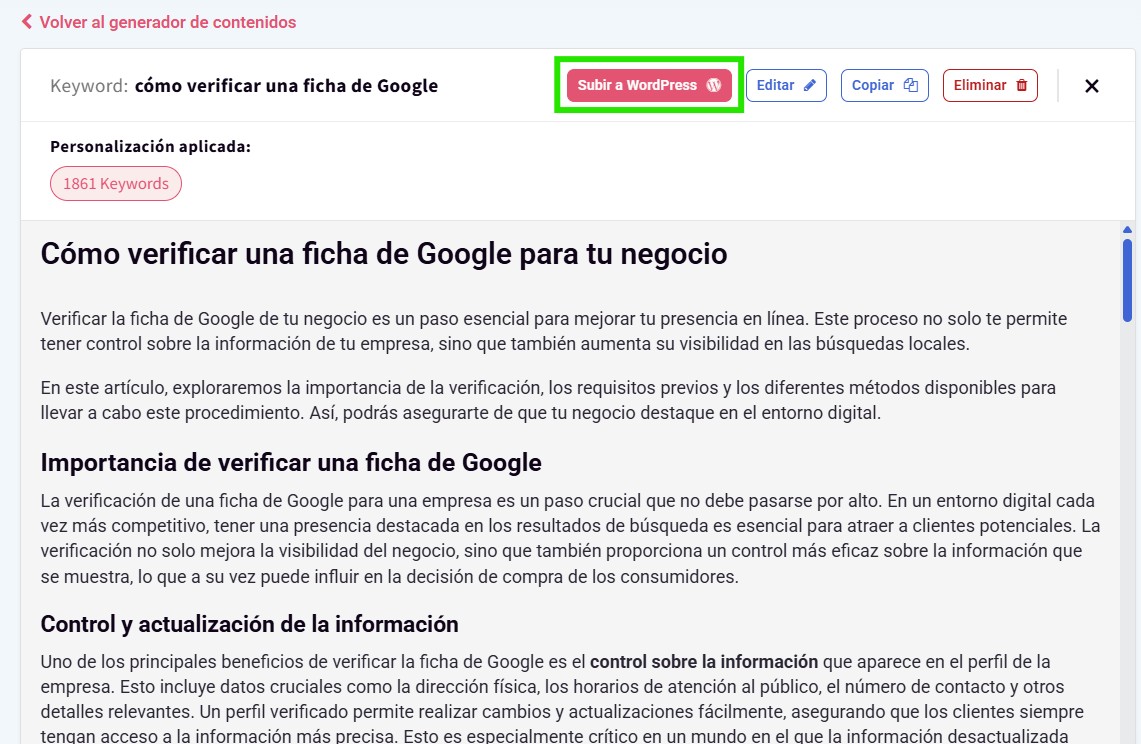
Si quieres publicar sin salir de DinoRANK, haz clic en Subir a WordPress:
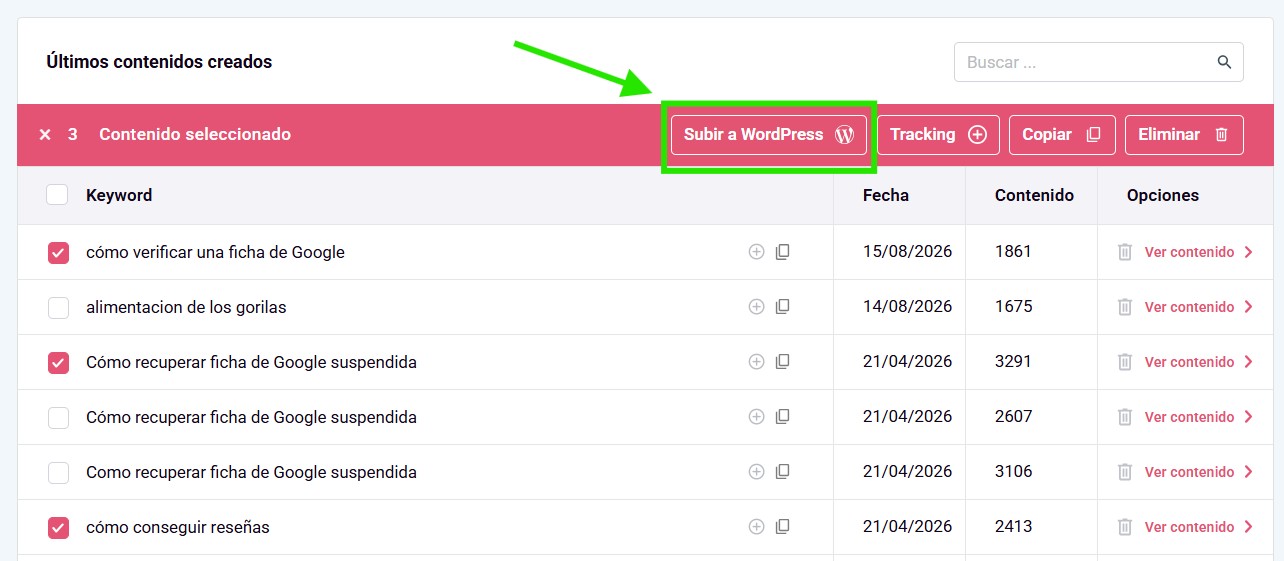
También puedes subir uno o varios textos a la vez, si marcas las casillas y luego haces clic en Subir a WordPress desde la tabla de contenidos creados.
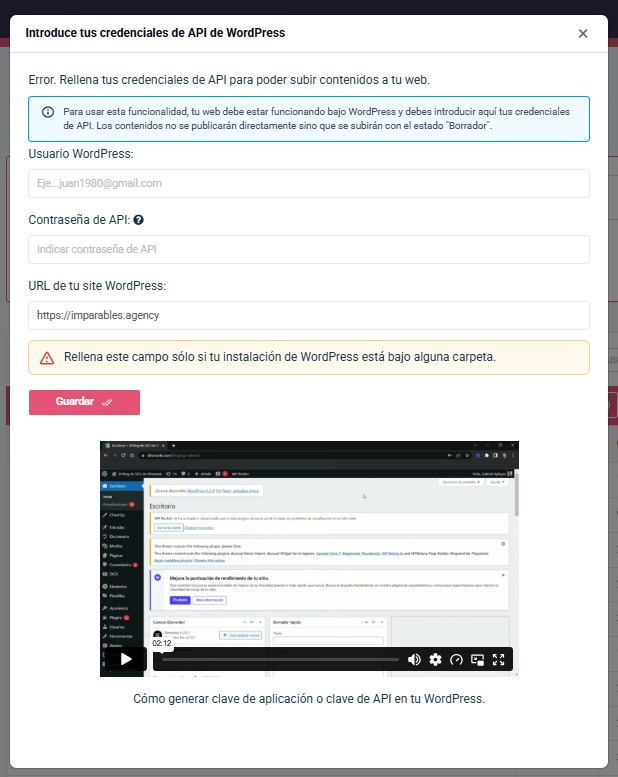
Tendrás que introducir las credenciales y la API de tu WordPress. Si es la primera vez que lo haces, DinoRANK te facilita un videotutorial con el paso a paso de la conexión.
Paso 10: compra más contenidos si los necesitas
Cada plan de DinoRANK incluye un número de contenidos mensuales.
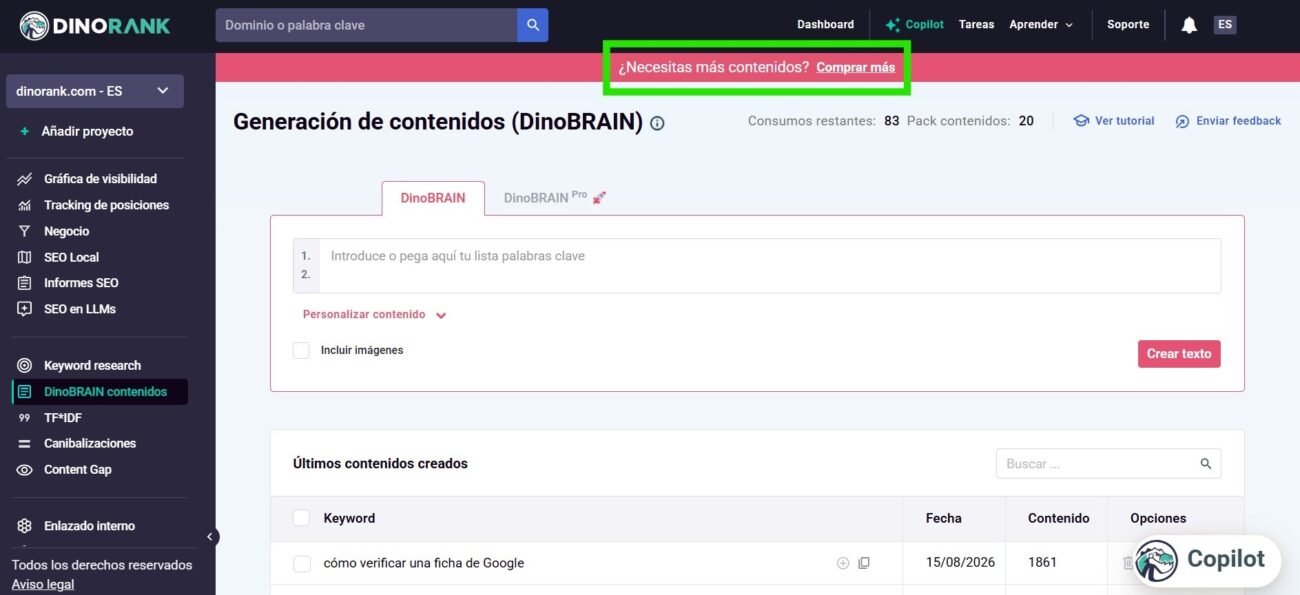
Si los agotas, busca el aviso ¿Necesitas más contenidos? en la parte superior de la pantalla.
Haz clic en Comprar más para adquirir contenidos sueltos o un pack de contenidos adicionales.
Deja de escribir cada artículo desde cero.
Con DinoBRAIN Contenidos generas textos optimizados para SEO con imágenes propias y listos para publicar, en el tiempo que tardarías en redactar uno solo tú mismo.
Entra en DinoBRAIN Contenidos de DinoRANK, introduce tu primera keyword y comprueba en minutos el contenido que es capaz de crear por ti.