
Con el módulo SEO Local de DinoRANK vas a poder conocer tu visibilidad orgánica local y, sobre todo, mejorarla.
Veamos cómo sacarle todo el partido a este módulo.
Paso 1: accede al módulo
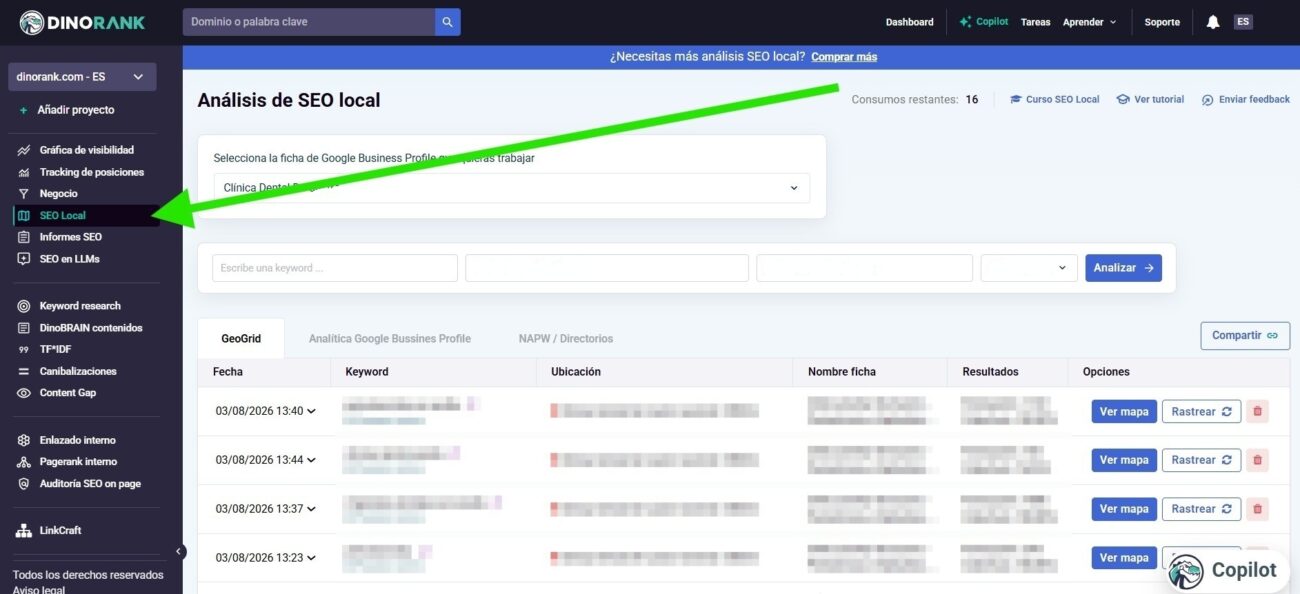
En el menú de la izquierda haz clic en SEO Local. Verás la pantalla Análisis de SEO local, con tus consumos restantes en la parte superior derecha según tu plan.
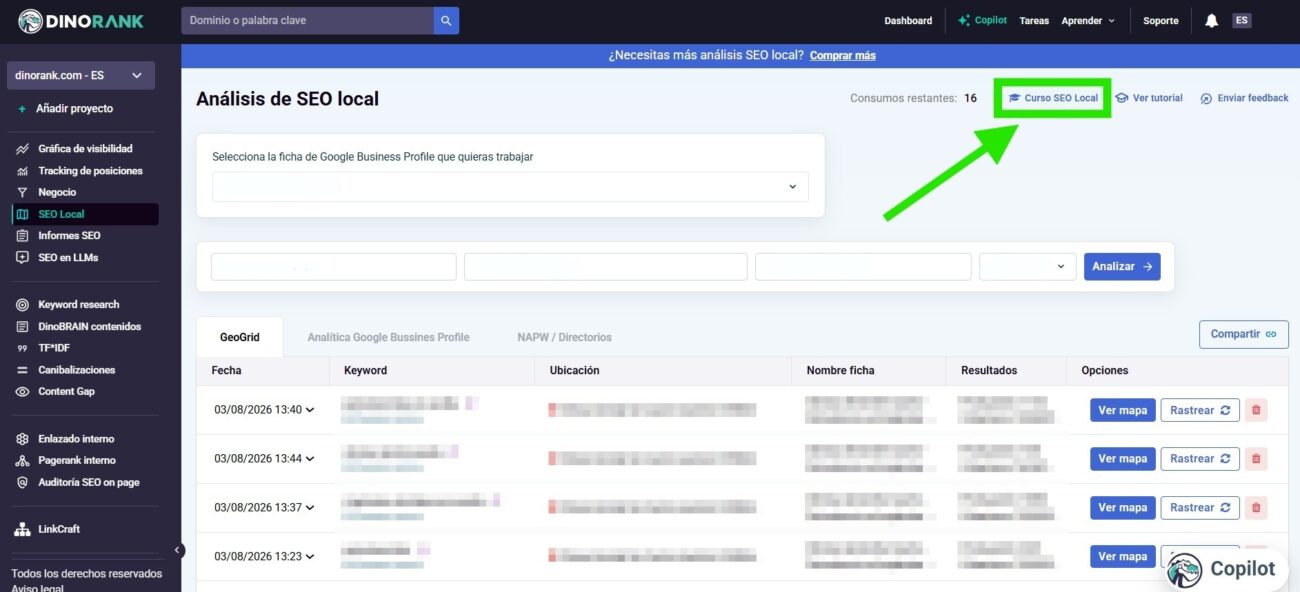
Justo al lado tienes acceso directo al Curso SEO Local de DinoRANK, por si quieres profundizar en la teoría mientras trabajas con la herramienta.
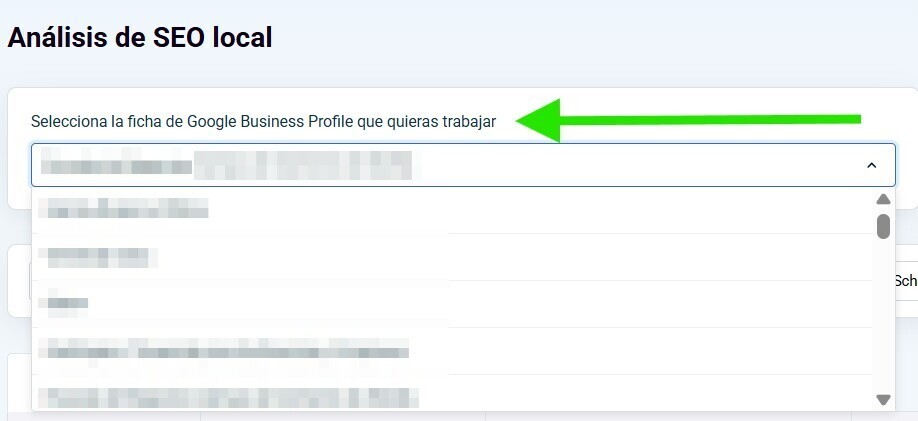
Paso 2: selecciona la ficha de Google Business Profile
Si trabajas con varias fichas de Google Business Profile dentro del mismo proyecto, elige primero cuál quieres optimizar o estudiar:
Paso 3: configura tu análisis y lanza la búsqueda
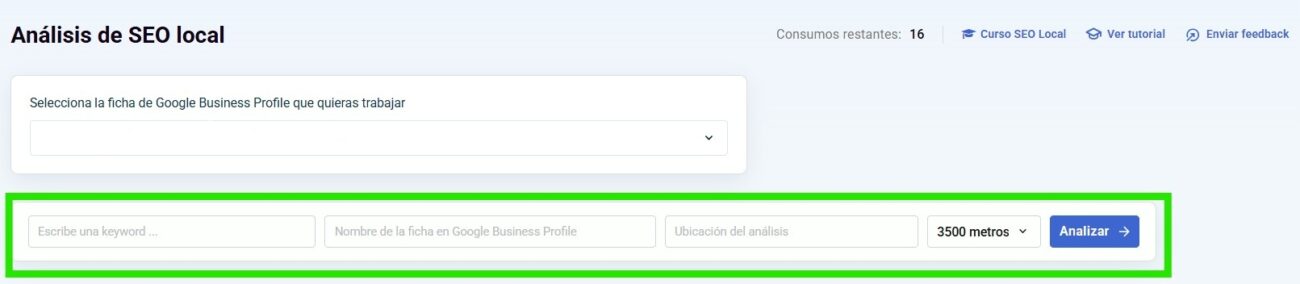
Para lanzar un análisis, la herramienta te va a pedir cuatro datos:
- Keyword: la palabra clave por la que quieres posicionar tu ficha en Google Maps. Por ejemplo, “periodoncista en Sevilla” si eres una clínica dental.
- Ubicación exacta*: la calle, el número y demás datos de dónde está situado el negocio.
- Nombre del negocio: escríbelo y, como DinoRANK está conectado directamente con Google Maps, te aparecerá un desplegable con las fichas que coincidan. Selecciona la tuya y se autocompletará.
- Tamaño de la matriz: es el radio que quieres analizar alrededor del negocio. Por defecto son 3.500 metros, pero puedes ampliarlo a 7.000 o incluso 15.000 metros si tu población es más grande o quieres cubrir una zona mayor.
*Si no tienes la ubicación exacta del negocio, puedes simplemente poner el nombre en la casilla de Ubicación y DinoRANK lo encontrará a través de Google Maps.
Cuando lo tengas todo, pulsa Analizar y espera unos segundos mientras DinoRANK rastrea todos los datos.
Paso 4: interpreta el GeoGrid
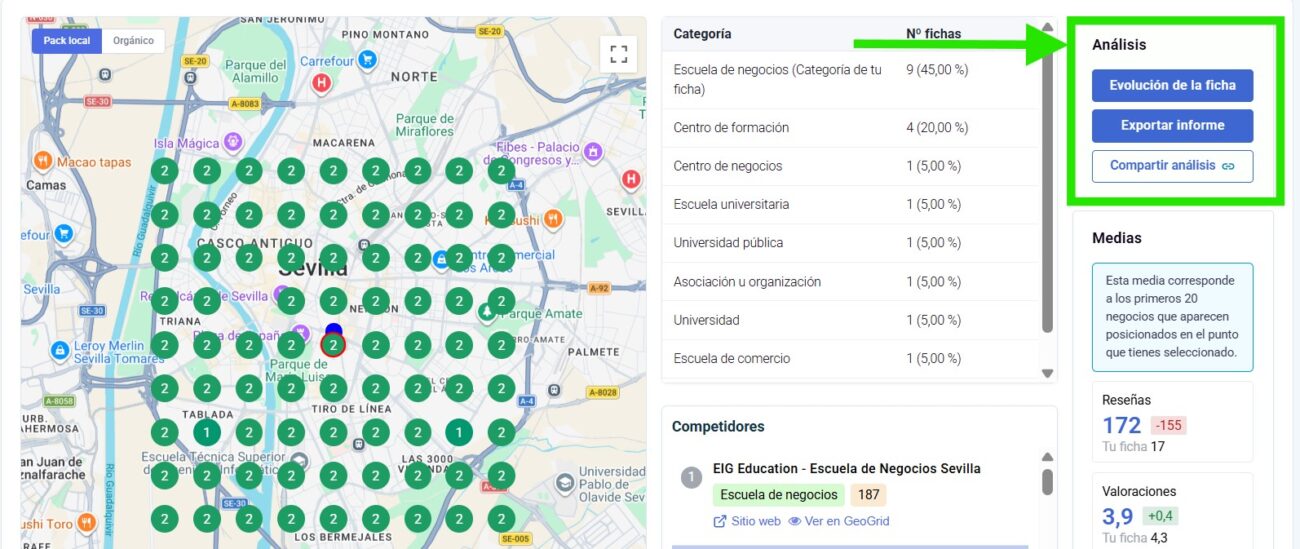
El resultado principal de este módulo es el GeoGrid, un mapa formado por una matriz de 9×9, que te muestra 81 puntos repartidos por la zona que has analizado.
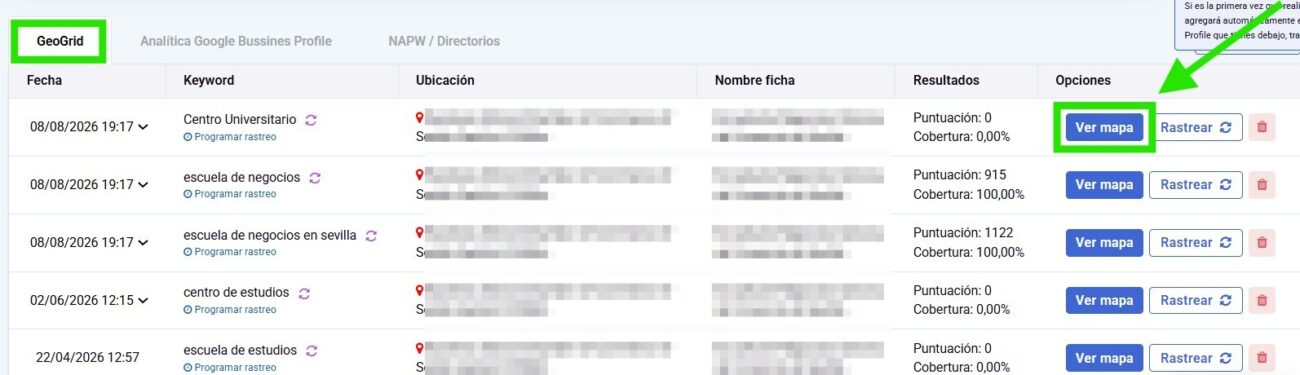
Te lo explico más abajo. Primero haz clic en Ver mapa para visualizarlo:
Te aparecerá algo como esto:
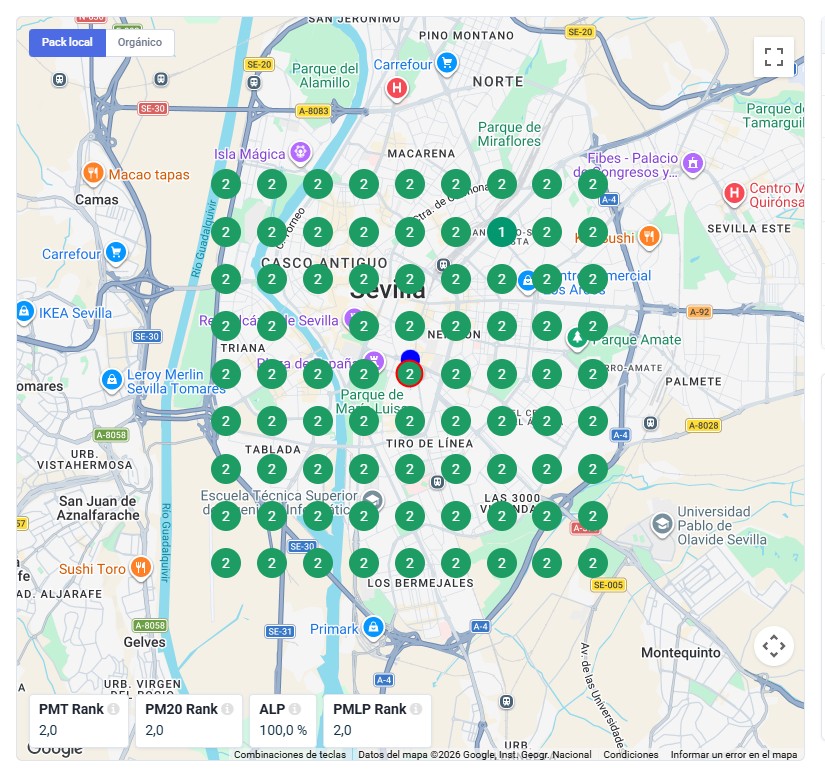
Cada punto muestra un número (tu posición en ese punto geográfico concreto) con un código de colores tipo semáforo:
- Cuanto más verde, mejor posicionamiento.
- Cuanto más se acerca al rojo, peor posición ocupas en ese punto dentro de Google Maps.
Paso 5: haz clic en cada punto para ver el detalle
Si haces clic en cualquiera de los 81 puntos, verás cómo cambia el Top 10 situado junto al mapa, es decir, los negocios que posicionan en ese punto exacto (incluido el tuyo, si apareces).
También verás allí mismo las categorías de las fichas que posicionan para la ubicación seleccionada, así como el número de fichas por cada categoría y el porcentaje respecto al total.
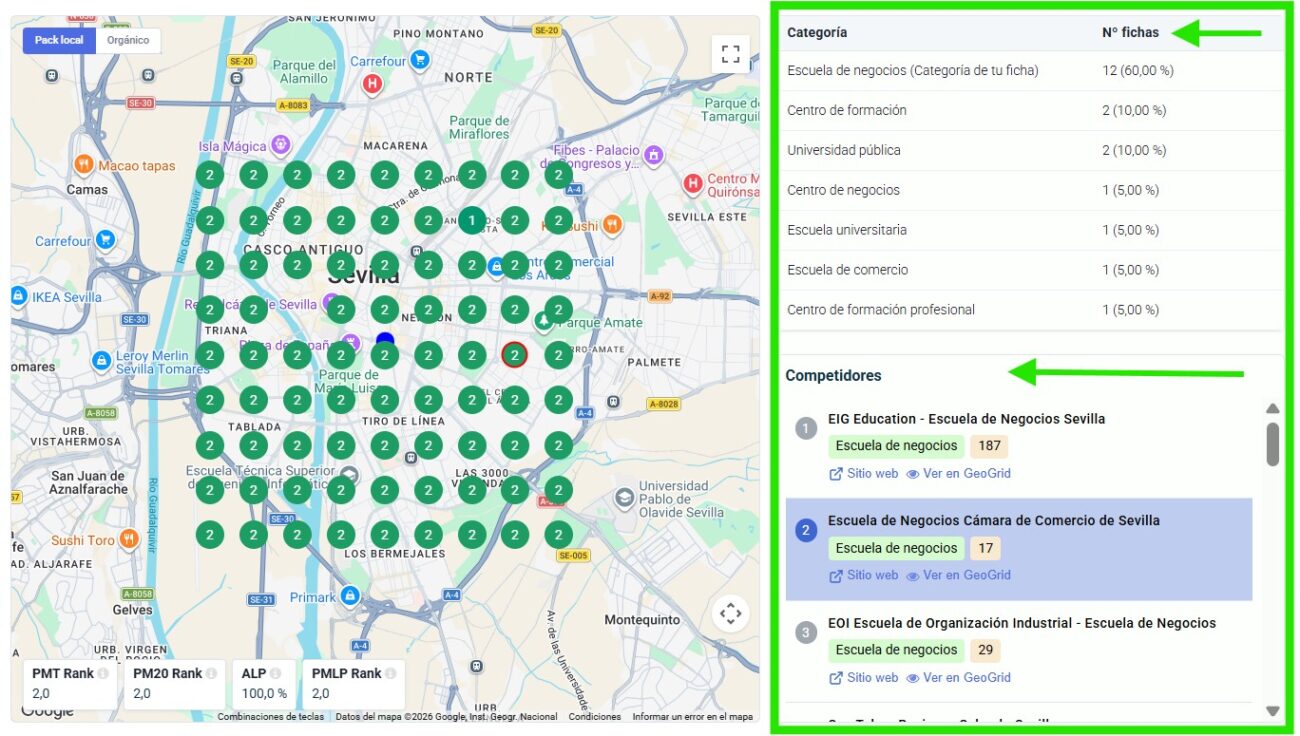
Junto al Top 10 tienes también, para ese mismo punto que has seleccionado, la media de reseñas y la media de valoraciones (de 0 a 5) de los negocios que aparecen ahí.
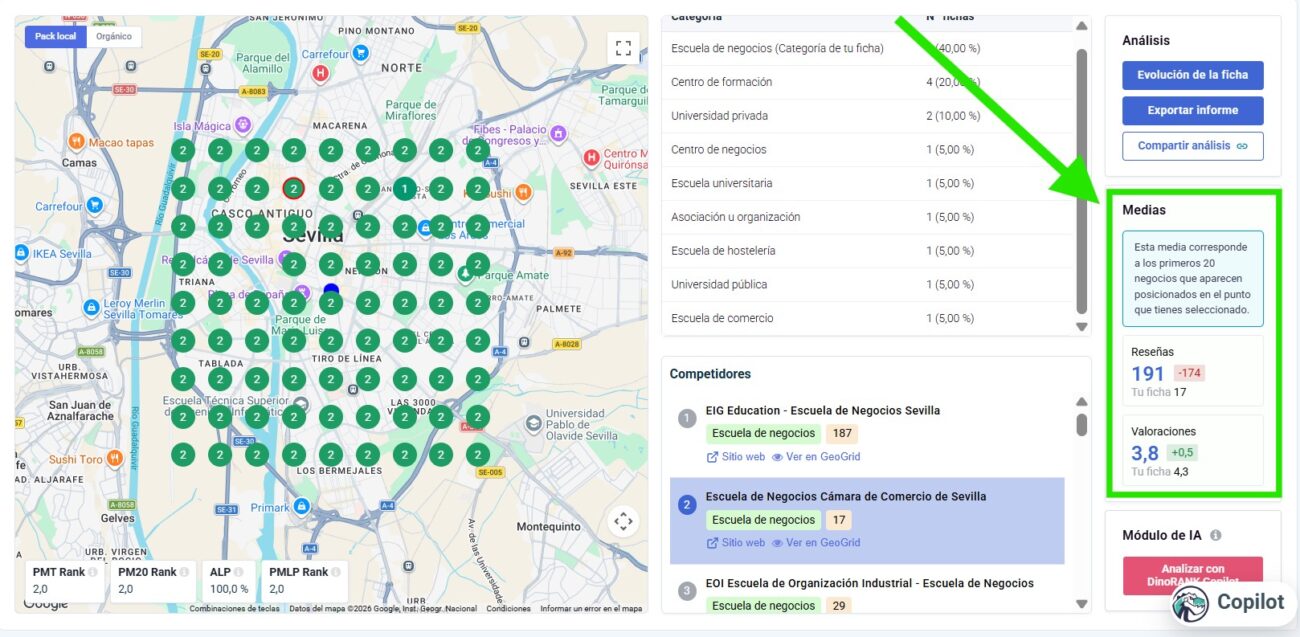
Más abajo vas a hallar un tablero con la media global de todos los resultados del GeoGrid para la keyword introducida:
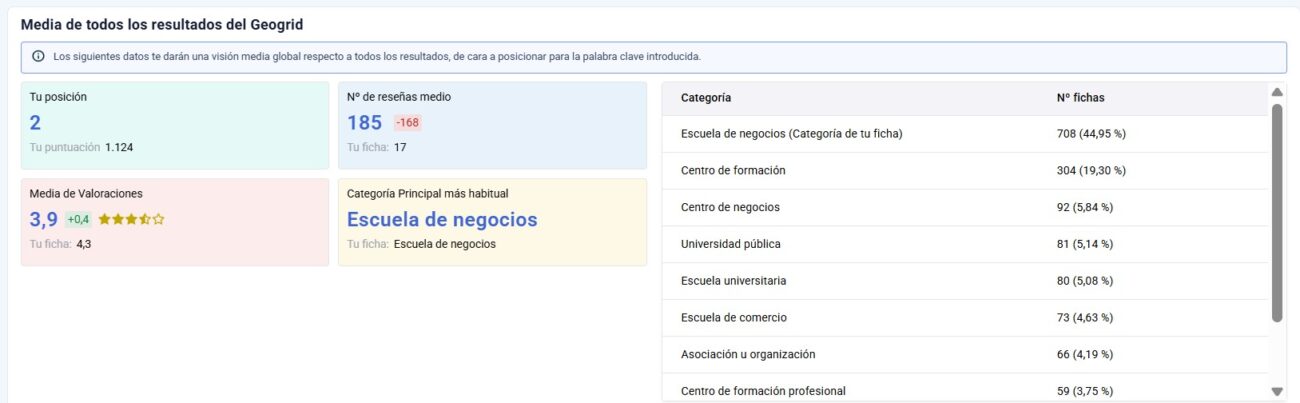
Paso 6: consulta las métricas globales del GeoGrid
En el mismo GeoGrid tienes varias métricas muy útiles respecto al conjunto de los 81 puntos:
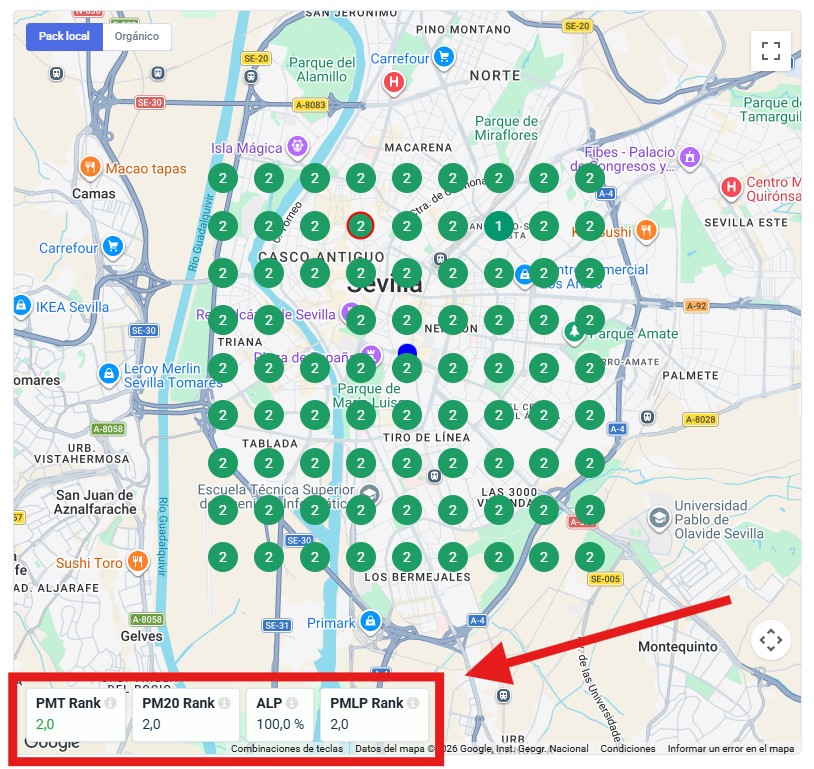
- Posición media: se refiere a la posición media que ocupas en el total de la matriz.
- Top 20: es la posición media que ocupas únicamente en los puntos donde apareces entre la posición 1 y la 20. Actívalo haciendo clic sobre ese cuadro y verás en el mapa los puntos donde te encuentras dentro de ese rango.
- ALP: es el porcentaje de veces que apareces dentro del local pack, es decir, dentro del top 3. Actívalo haciendo clic sobre ese cuadro y el mapa te mostrará los puntos donde estás en posición 1, 2 o 3.
- PMLP Rank: te dice la posición media que ocupas concretamente dentro del local pack (top 3).
Recuerda que el local pack es el bloque de los tres primeros resultados que Google muestra en las búsquedas con intención local, así que son los resultados con más visibilidad.
Paso 7: genera el análisis con IA
Ve a la sección Módulo de IA. Aquí puedes pedirle a DinoBRAIN, la inteligencia artificial de DinoRANK, que interprete por ti toda la información del GeoGrid.
Pulsa el botón Analizar con DinoRANK Copilot y espera unos segundos.
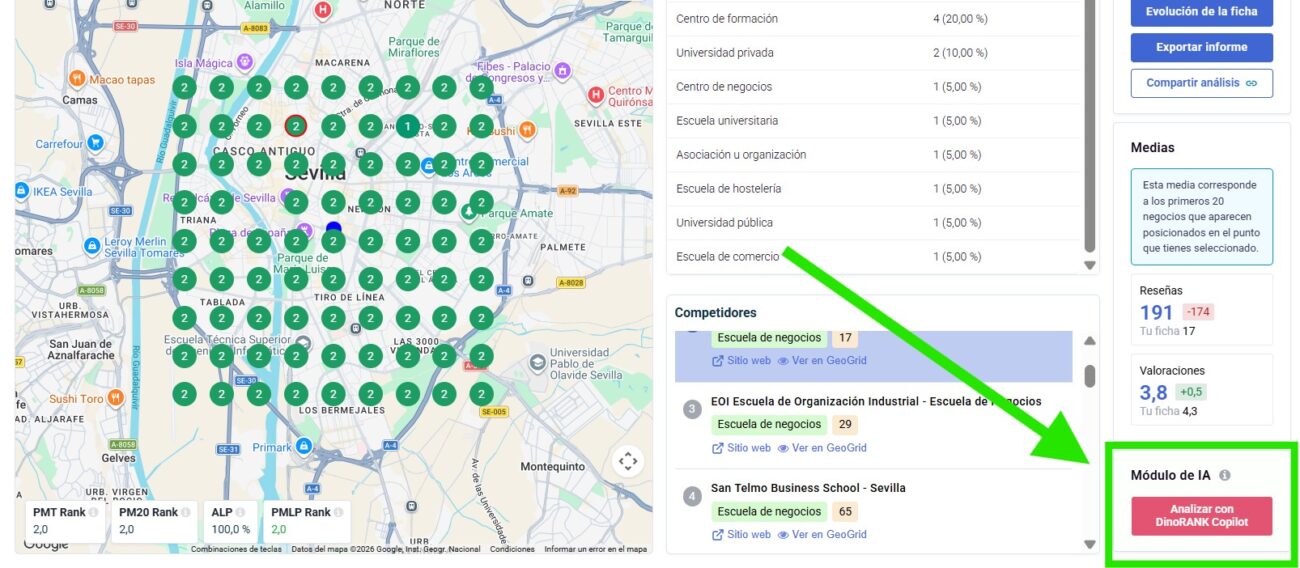
DinoBRAIN te devolverá un texto que analiza la situación de tu negocio, calculando la media de posición, el número medio de reseñas, la media de valoraciones y la categoría principal predominante entre las fichas de Google de la competencia para esa ubicación.
Este análisis está pensado especialmente para consultores SEO que necesitan preparar un informe o reporte para un cliente.
Paso 8: analiza la tabla comparativa de competidores
Debajo del análisis con IA tienes una tabla con la clasificación de todos los negocios detectados en el GeoGrid, tanto el tuyo (resaltado en verde claro) como el de tus competidores.
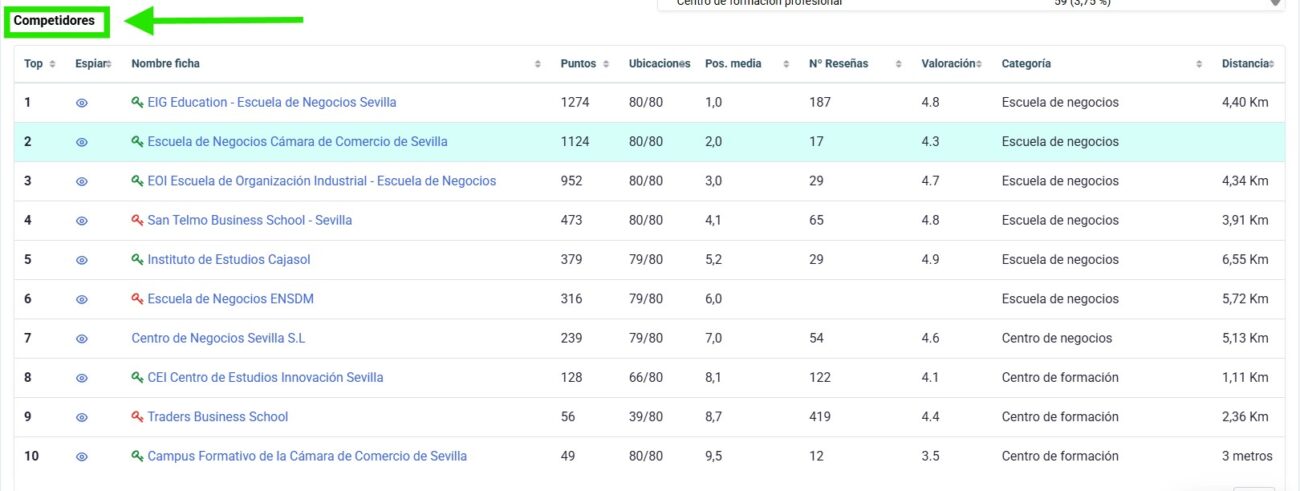
Para cada uno vas a ver:
- Nombre de la ficha.
- Número de puntos.
- Ubicaciones: en cuántos de los 81 puntos aparece (por ejemplo, 77 de 81).
- Posición media: la suya frente a la tuya.
- Número de reseñas y valoración media.
- Categoría principal del negocio.
- Estado (icono de llave): si el negocio está abierto (llave verde), cerrado (llave roja) o a punto de cerrar (reloj amarillo). Este dato influye en el posicionamiento local dentro de Google Maps.
- Distancia: la distancia en kilómetros desde tu negocio hasta el suyo.
- Posición de la ficha en tu GeoGrid (icono del ojo).
Si haces clic sobre el nombre de las fichas de tus competidores (nota que están en color azul, como un enlace), DinoRANK abrirá una nueva pestaña que te llevará directo a sus perfiles en Google Maps.
Paso 9: consulta la analítica de Google Business Profile
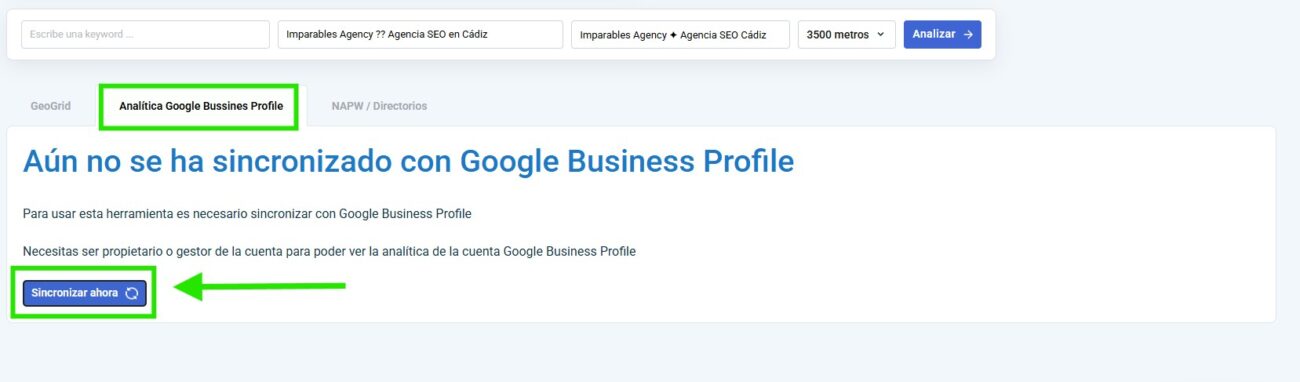
Cambia a la pestaña Analítica Google Business Profile. La primera vez tendrás que conectar la cuenta de Gmail vinculada a tu ficha. Es un proceso de un par de clics.
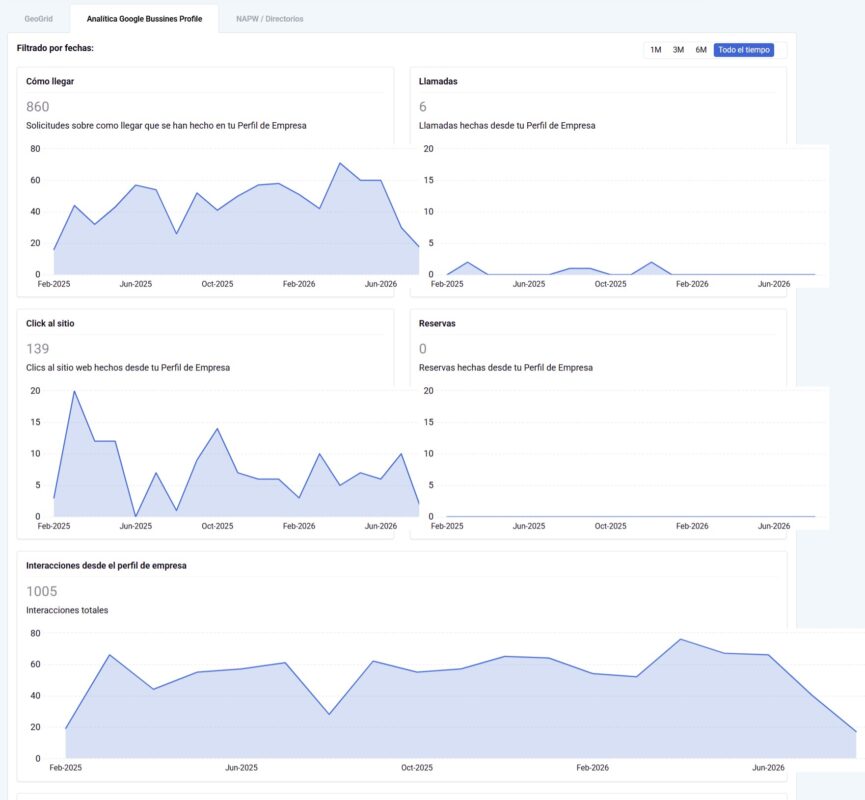
Una vez conectado, verás las métricas nativas de Google Business Profile pero centralizadas en DinoRANK, filtrables por 1, 3 o 6 meses, o desde que se creó la ficha. Entre ellas:
➜ Acciones en tu ficha: cómo llegar, llamadas realizadas, clics a la web y reservas (si tu negocio tiene ese botón habilitado), además de las interacciones generales desde el perfil.
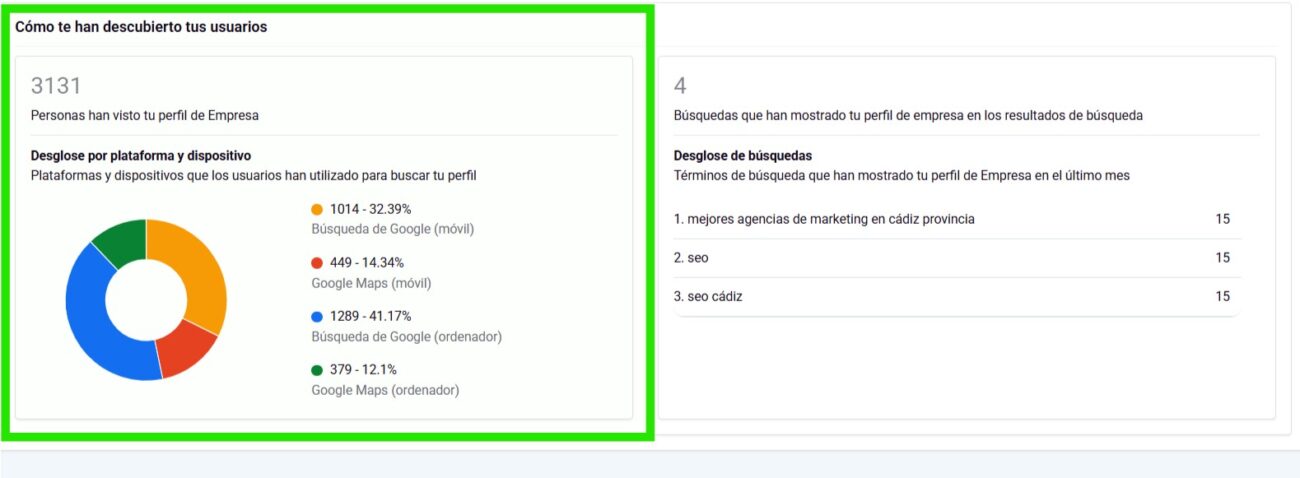
➜ Cómo te han descubierto: desde qué dispositivo y tipo de búsqueda te encuentran los usuarios (Google desde móvil, Google Maps, buscador de escritorio, entre otros), con su propio código de colores.
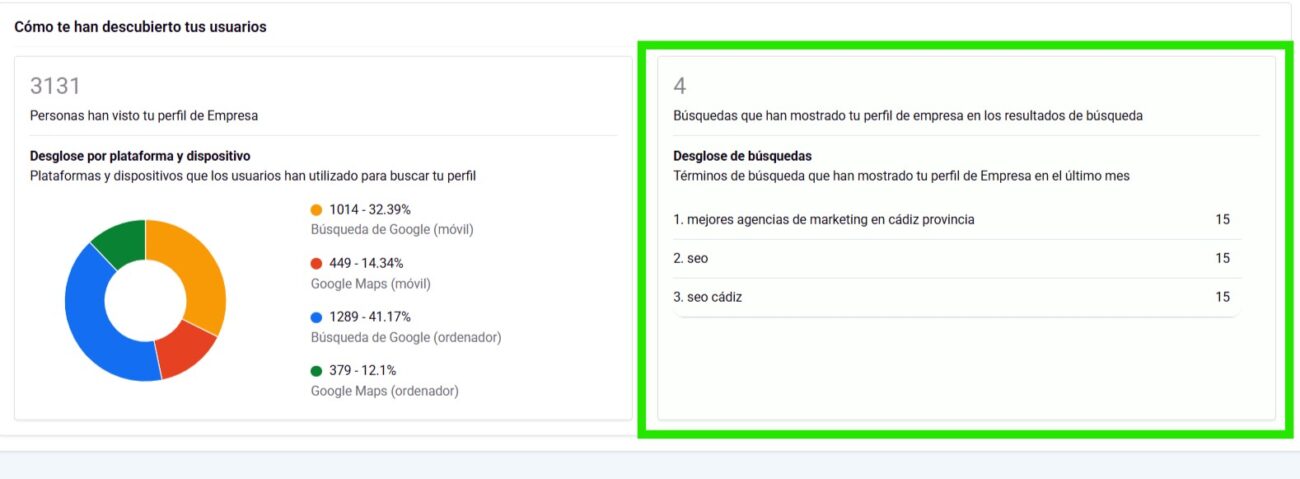
➜ Palabras clave de búsqueda: con qué términos te están encontrando los usuarios dentro del buscador, también filtrado por la franja de fechas que hayas seleccionado.
Paso 10: revisa el NAP-W y espía a tu competencia
Entra en la tercera pestaña, NAPW/Directorios.
“NAP-W” son las siglas en inglés de Name, Address, Phone y Website (nombre, dirección, teléfono y sitio web), que son factores principales del SEO local.
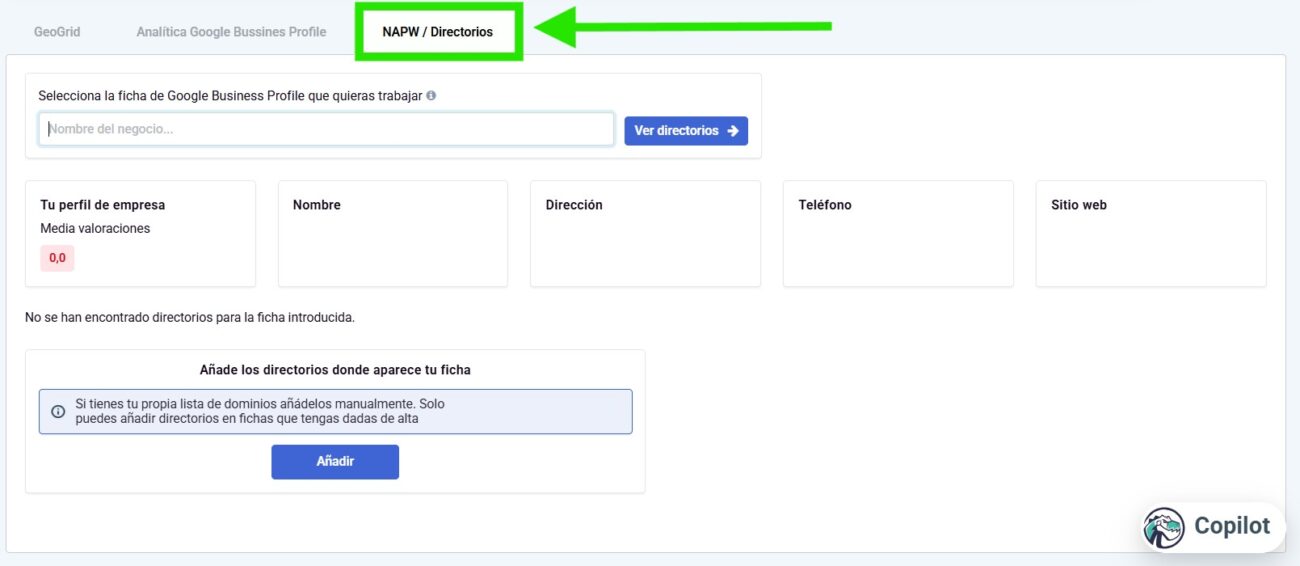
Escribe el nombre de la ficha de negocio con la que deseas trabajar y selecciona la opción correcta en el desplegable que te va a aparecer. Luego haz clic en Ver directorios:
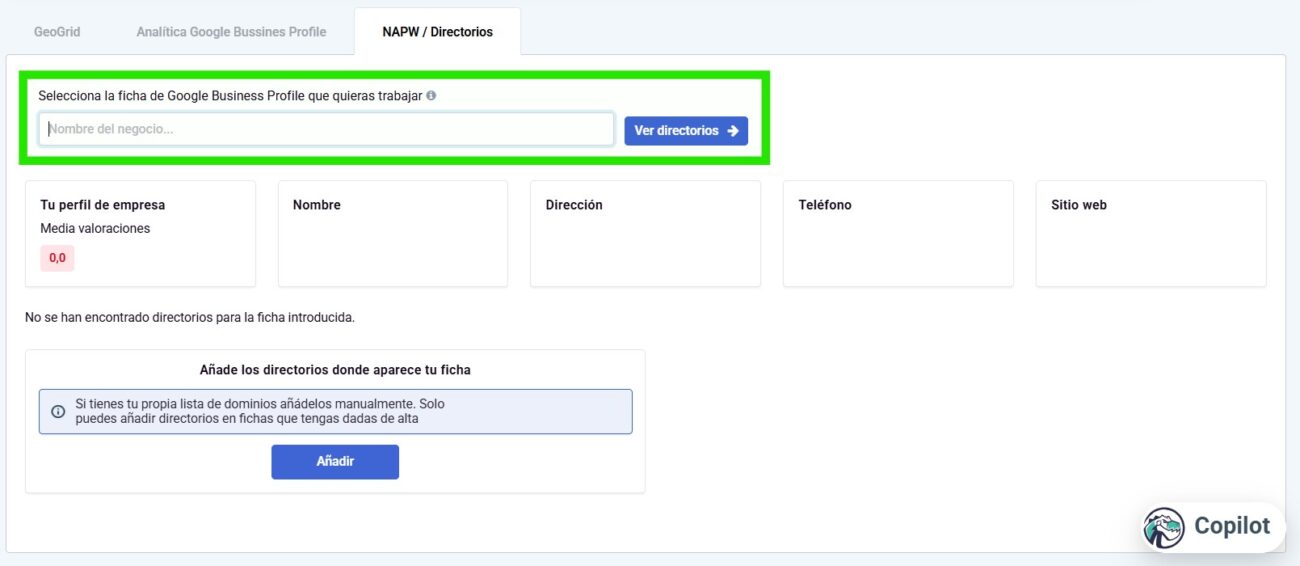
DinoRANK detecta automáticamente todos los directorios locales en los que tu negocio está registrado.
También te da un porcentaje de consistencia que te dice si esos cuatro datos coinciden exactamente en todos los directorios donde apareces.
Cada directorio se marca en verde o en rojo, y si alguno de los cuatro datos no se ha podido encontrar en un directorio concreto (por ejemplo, la dirección o la web), te lo indica expresamente.
Si conoces algún directorio local más en el que te puedes dar de alta, añade su URL desde el botón correspondiente (una URL por línea) y DinoRANK lo analizará igual que al resto.
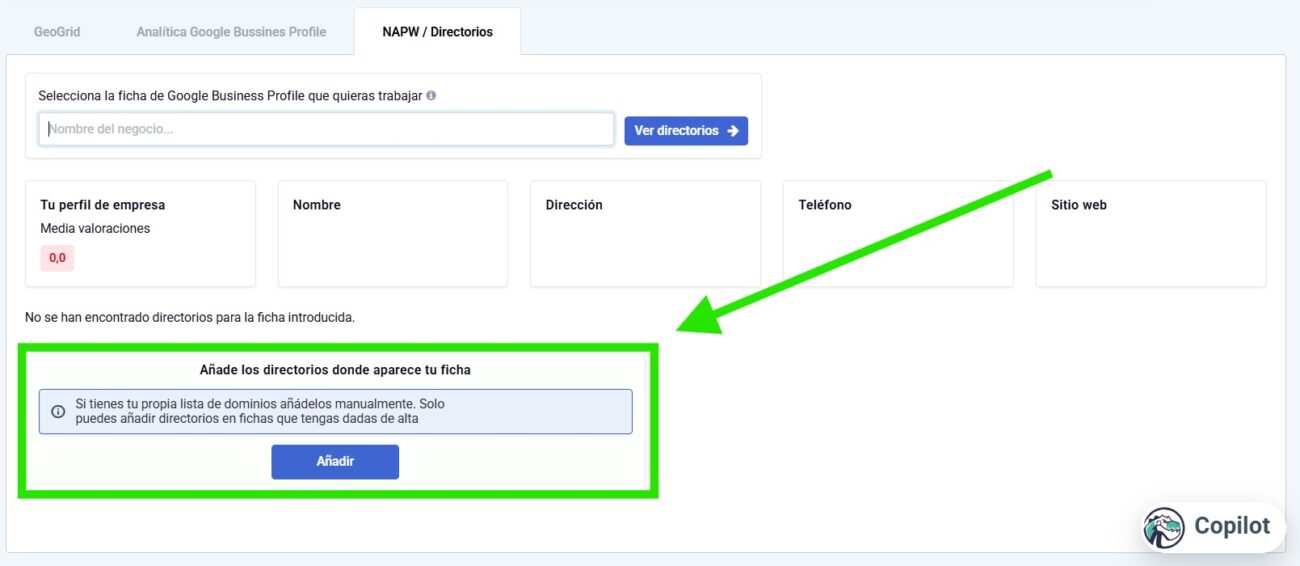
Puedes hacer lo mismo con cualquier competidor. Pega su nombre, selecciona su ficha en el desplegable (autocompletado desde Google Maps) y pulsa Ver directorios.
Verás dónde se han dado de alta y su consistencia NAP-W. Es una forma rápida de detectar directorios en los que tú todavía no apareces y tu competencia sí, para priorizar tus próximas altas.
Paso 11: programa rastreos automáticos
De vuelta en la pestaña GeoGrid, puedes programar rastreos para no tener que lanzar el análisis manualmente cada vez. Pulsa Programar rastreo:
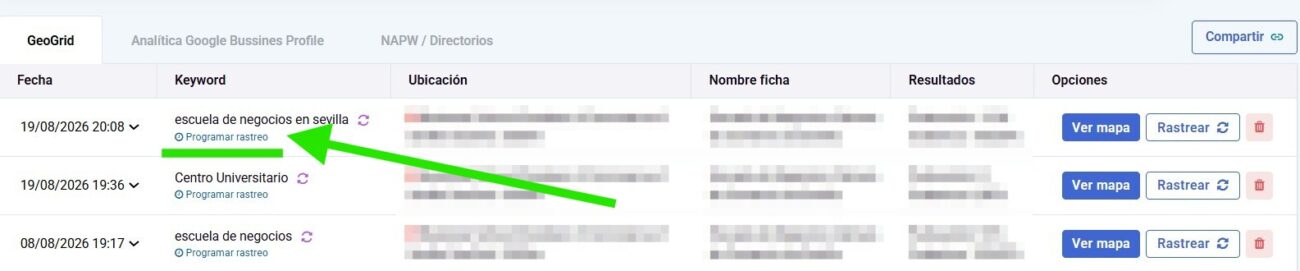
Luego elige entre:
- Una fecha y hora concretas: útil, por ejemplo, si vas a estar de vacaciones y quieres que el rastreo se haga solo ese día.
- Una recurrencia: cada 7, 14 o 28 días, ideal si necesitas reportar a un cliente de forma mensual o periódica.
Guarda el rastreo y DinoRANK se encargará de actualizarlo automáticamente en el momento indicado.
Paso 12: compara la evolución histórica y exporta el informe
Cada vez que repitas un rastreo sobre la misma búsqueda, DinoRANK guarda el historial.
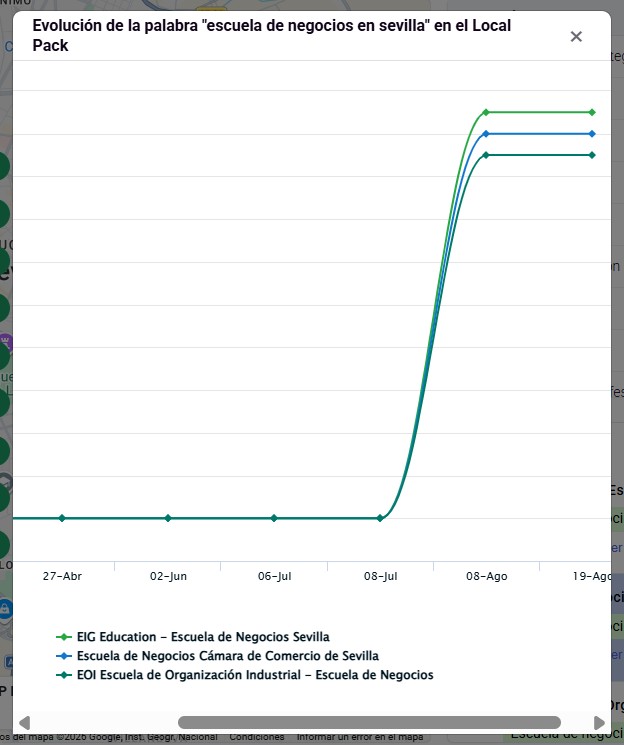
Puedes consultarlo para ver cómo ha evolucionado tu posición en el local pack a lo largo de los últimos meses, comparada con la de tus principales competidores en una gráfica.
Para hacerlo haz clic en el botón Evolución de la ficha:
Te aparecerá una gráfica como esta:
Cuando quieras compartir los resultados de este módulo, exporta el informe.
Puedes personalizarlo con tu logotipo y descargarlo con la puntuación, la cobertura (el porcentaje de los 81 puntos en los que apareces) y el resto de métricas que hemos visto en este tutorial. Obtendrás un documento en PDF.
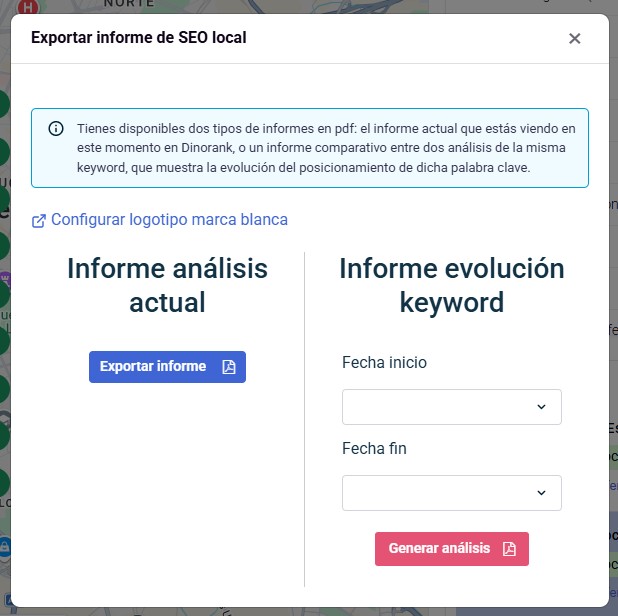
También puedes compartir el análisis del mapa a través de un enlace en modo lectura, haciendo clic en el botón Compartir análisis.
Paso 13: no olvides el posicionamiento orgánico
Todo lo anterior está centrado en el local pack, es decir, en tu ficha de Google Business Profile. Pero el GeoGrid también te muestra el posicionamiento orgánico.
Es decir, la posición media de tu web (no de tu ficha) en el buscador tradicional de Google para cada uno de los puntos geográficos analizados.
Solo tienes que hacer clic en el botón Orgánico sobre el mapa de GeoGrid para ver este análisis.
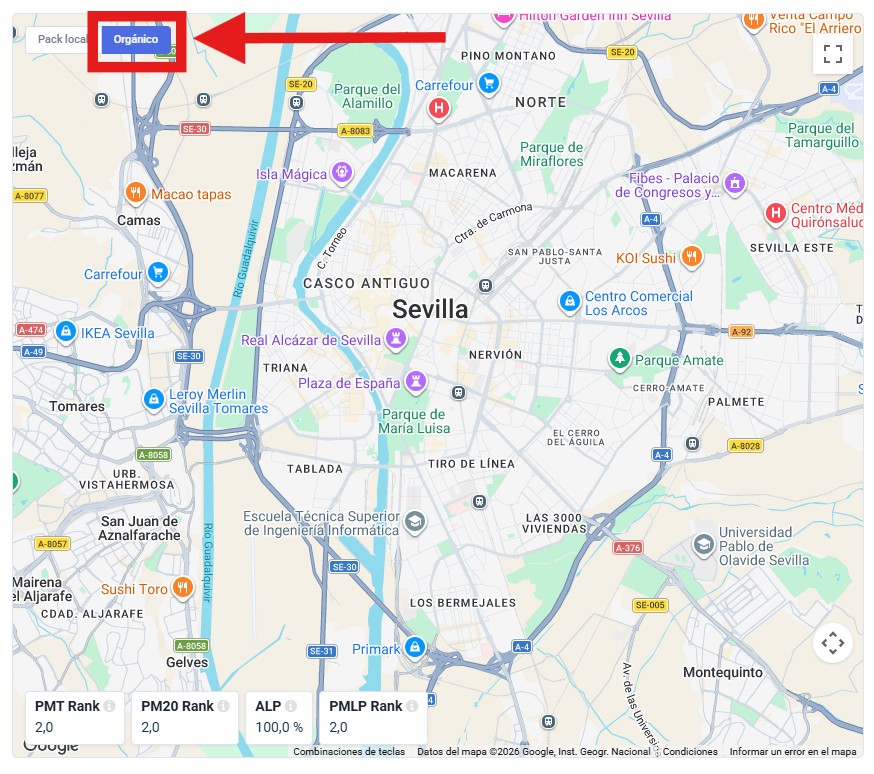
Así puedes comparar cómo te va en Google Maps y cómo te va en el Google de toda la vida para las mismas búsquedas con intención local.
Consigue ganar el mapa, punto por punto.
Entra en el módulo SEO Local de DinoRANK, analiza tu primera ficha de Google Business Profile y descubre cuántos de los 81 puntos ya tienes bajo tu dominio.