
Con el módulo Keyword Research de DinoRANK vas a poder hacer una investigación completa de todas las palabras clave que te pueden interesar para posicionar tu negocio o proyecto.
También obtendrás información de alta utilidad sobre cada una: volumen de búsqueda, competencia, intención, dificultad y muchas keywords relacionadas para ampliar tu estrategia de contenidos.
A continuación te explico, paso a paso, cómo aprovechar al máximo este módulo.
Paso 1: accede al módulo
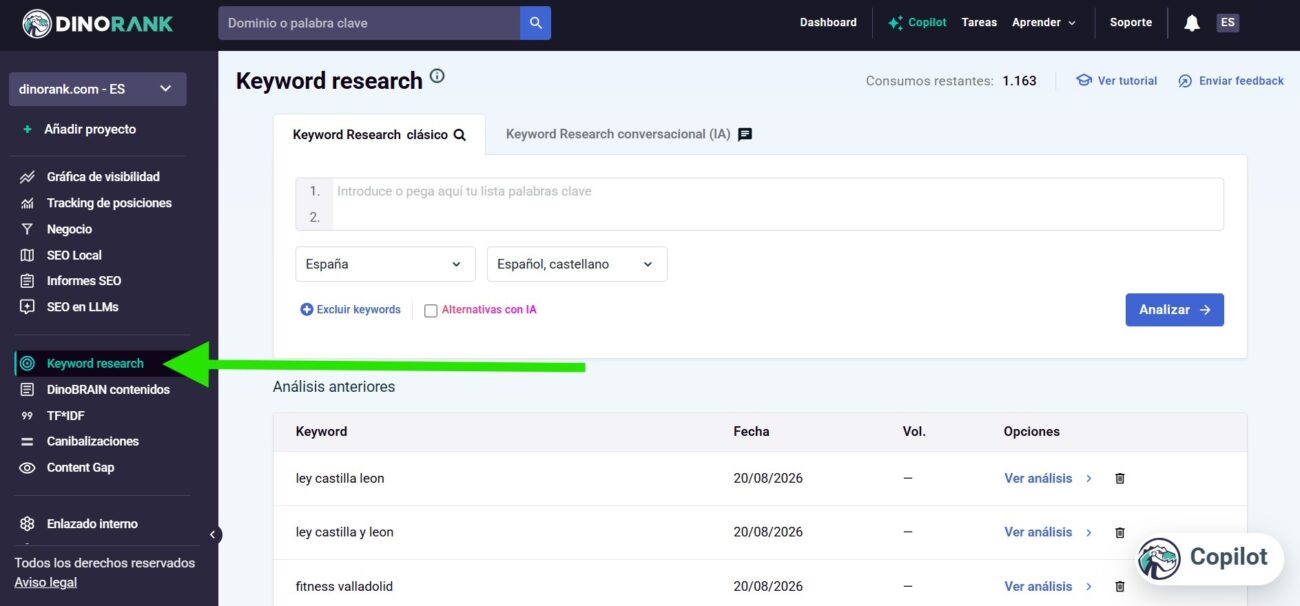
En el menú de la izquierda haz clic en Keyword research. Verás la pantalla principal del módulo con las pestañas Keyword Research clásico y Keyword Research conversacional (IA).
Arriba a la derecha tienes también tus consumos restantes según tu plan.
Paso 2: introduce tu keyword semilla
Dentro de Keyword research clásico, escribe tu palabra clave en el cuadro principal.
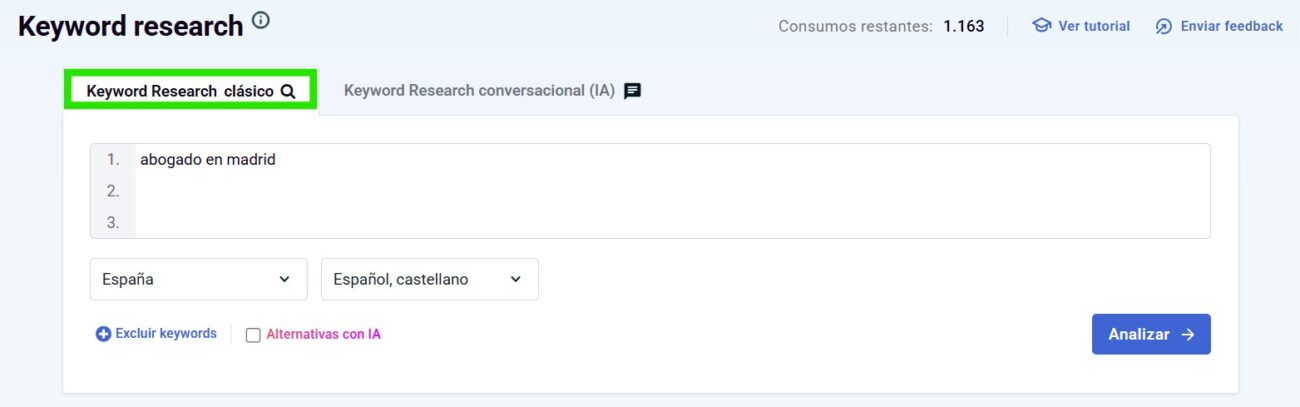
Puedes añadir más de una keyword, a razón de una por línea. Indica el país y el idioma en los desplegables, y si quieres, marca:
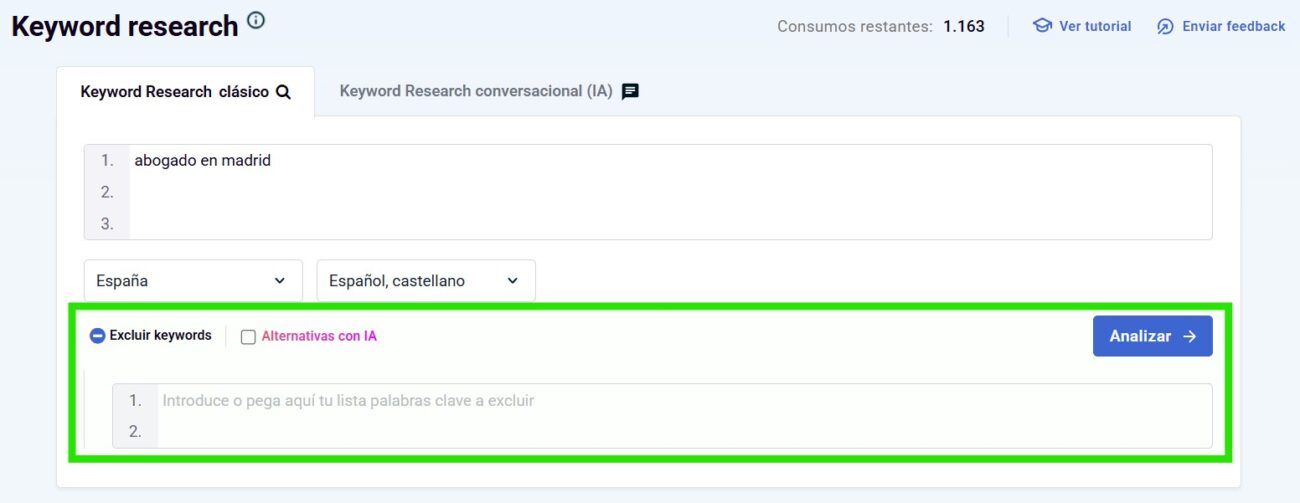
- Excluir keywords: para que el análisis descarte determinados términos.
- Alternativas con IA: para que DinoRANK, además de los datos habituales, te sugiera otras palabras clave relacionadas generadas por inteligencia artificial.
Cuando lo tengas, pulsa Analizar.
Paso 3: interpreta el resumen de tu keyword principal
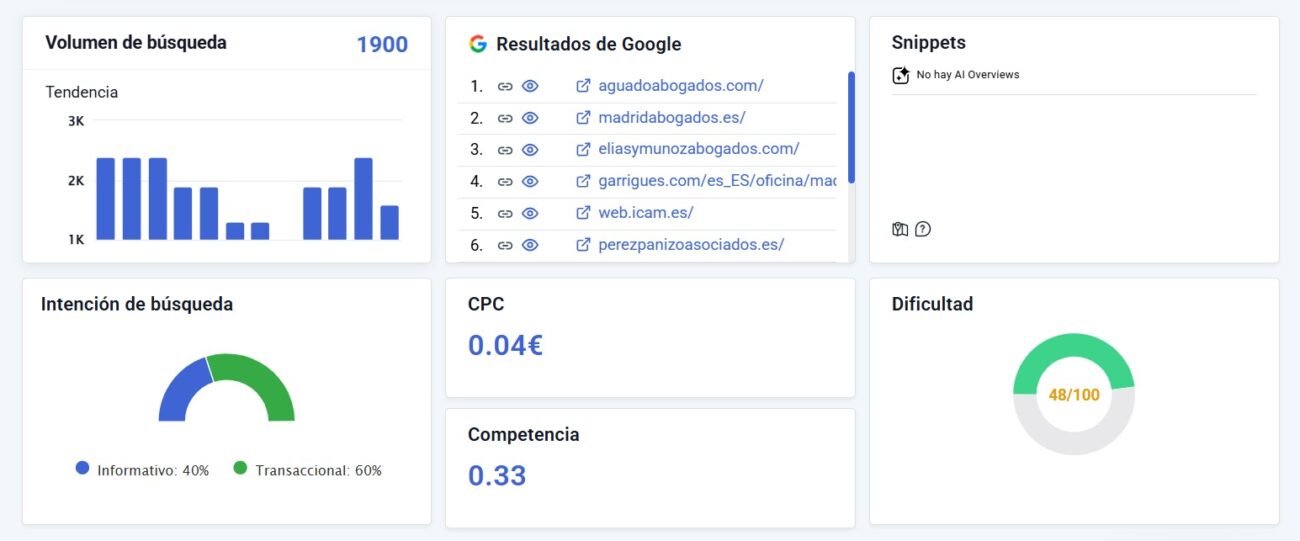
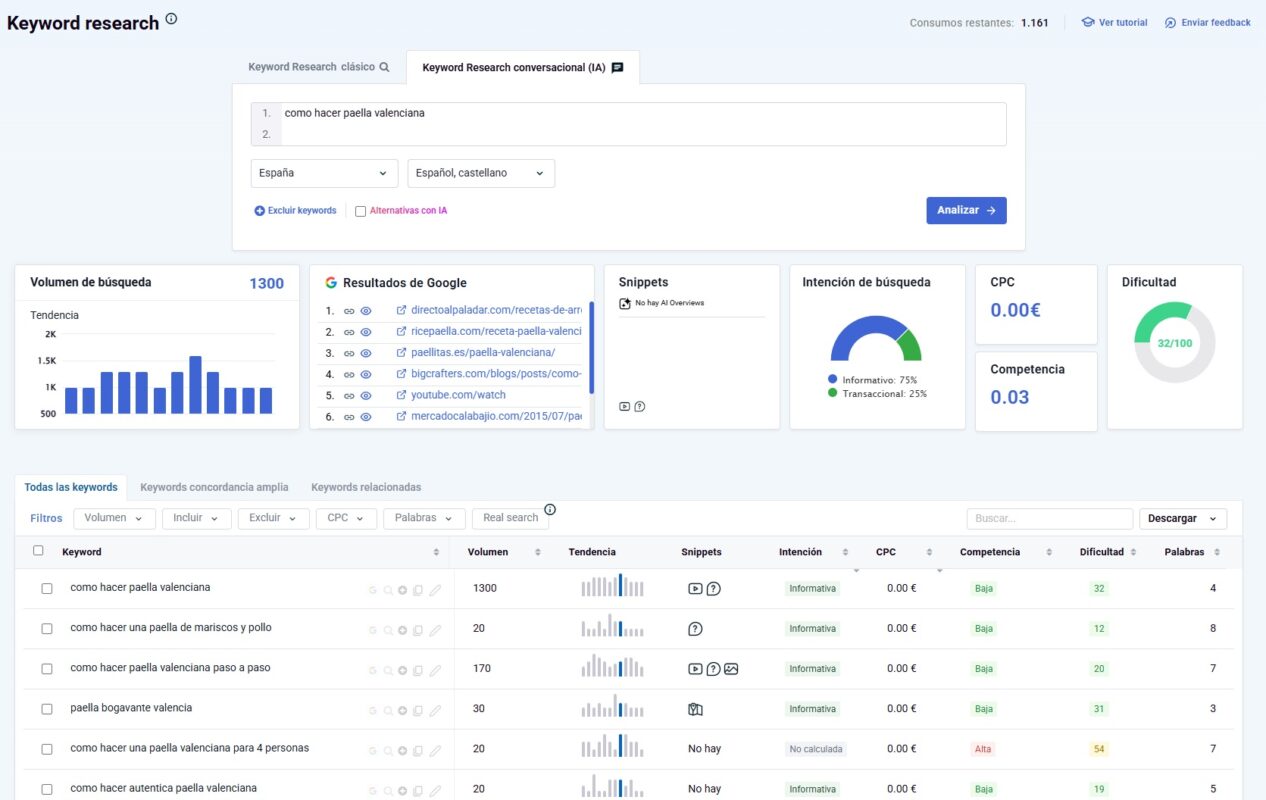
Tras unos segundos verás algunos cajones con la información esencial de tu keyword:
- Volumen de búsqueda: es el promedio de búsquedas mensuales, con una gráfica de tendencia por meses.
- Resultados de Google: muestra el Top 10 orgánico para esa keyword. Lo vemos en detalle en el siguiente paso.
- Snippets: indica qué resultados enriquecidos activa esa búsqueda (AI Overviews, mapa/pack local, preguntas frecuentes, imágenes, vídeos). Si no hay ninguno, lo verás indicado.
- Intención de búsqueda: es el reparto porcentual entre intención informativa y transaccional (o mixta).
- CPC y Competencia: es el coste por clic medio y el nivel de competencia si haces campañas de pago en Google.
- Dificultad: estima lo complicado que resulta posicionar esa keyword, en una escala de 0 a 100.
Paso 4: analiza a tu competencia directa en el Top 10
Junto a cada resultado del Top 10 tienes dos iconos. Te explicaré qué hace cada uno más abajo:
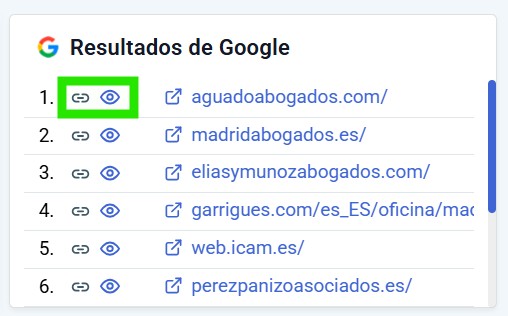
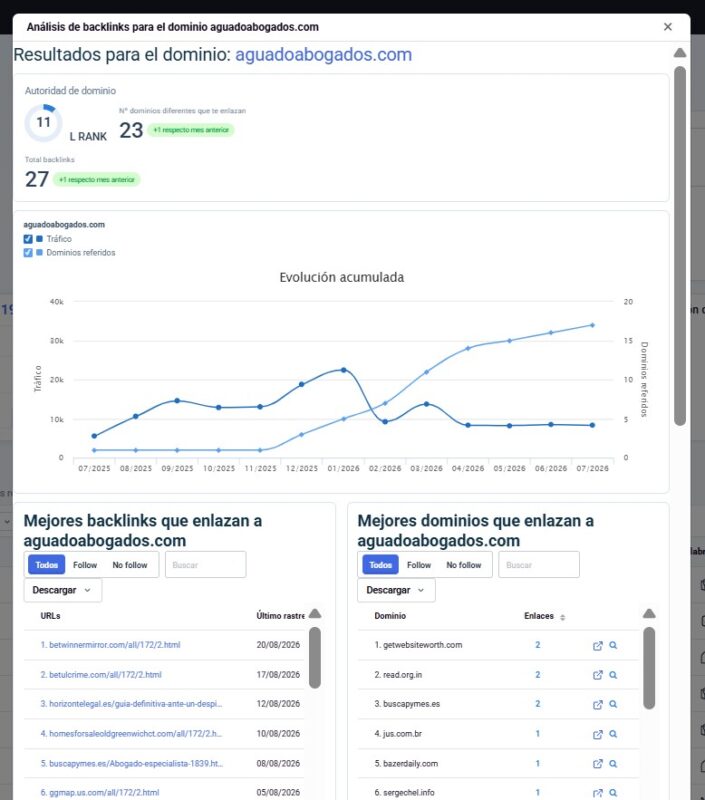
➜ Enlace o hipervínculo: si haces clic te muestra el perfil de enlaces de esa URL. Es decir, cuántos backlinks recibe y desde cuántos dominios distintos. También aporta información adicional de gran utilidad para tu estrategia de backlinks.
➜ Ojo: si haces clic te muestra la evolución del tráfico orgánico de esa URL y el número de keywords por las que posiciona. También conseguirás una gráfica de evolución del competidor y una tabla con el tráfico que recibe por keywords y los cambios de posición que ha conseguido.
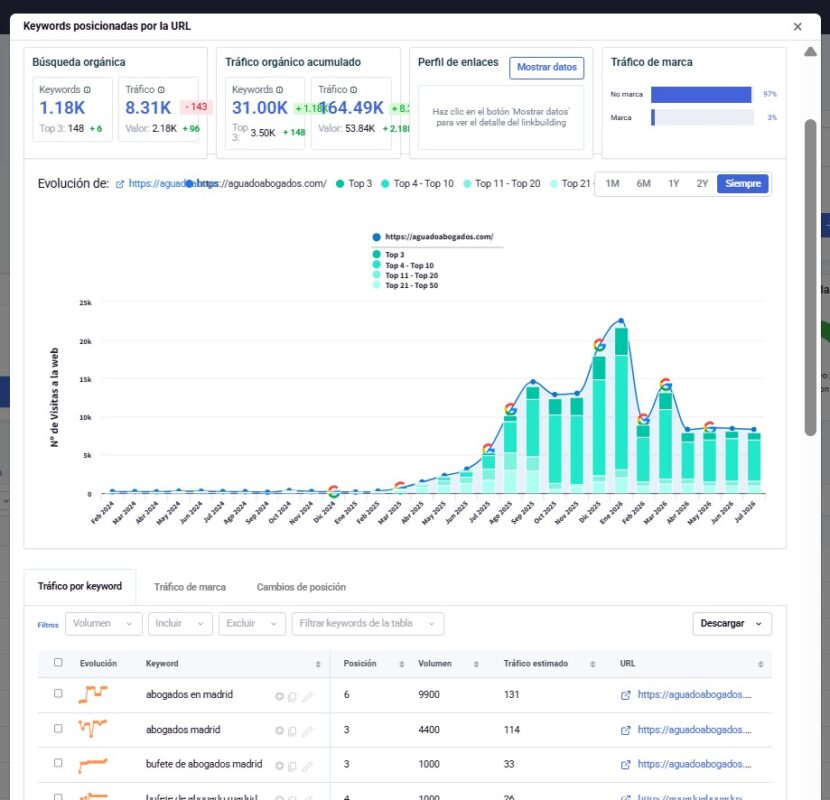
Es una forma rápida de saber contra quién compites realmente si decides crear contenido para esa keyword.
Paso 5: explora las tres pestañas de keywords sugeridas
Debajo del resumen tienes tres pestañas con tablas de palabras clave relacionadas con tu búsqueda:
- Todas las keywords: el listado completo.
- Keywords concordancia amplia: keywords que contienen tu término de búsqueda.
- Keywords relacionadas: keywords relacionadas semánticamente, aunque no contengan literalmente tu keyword principal.
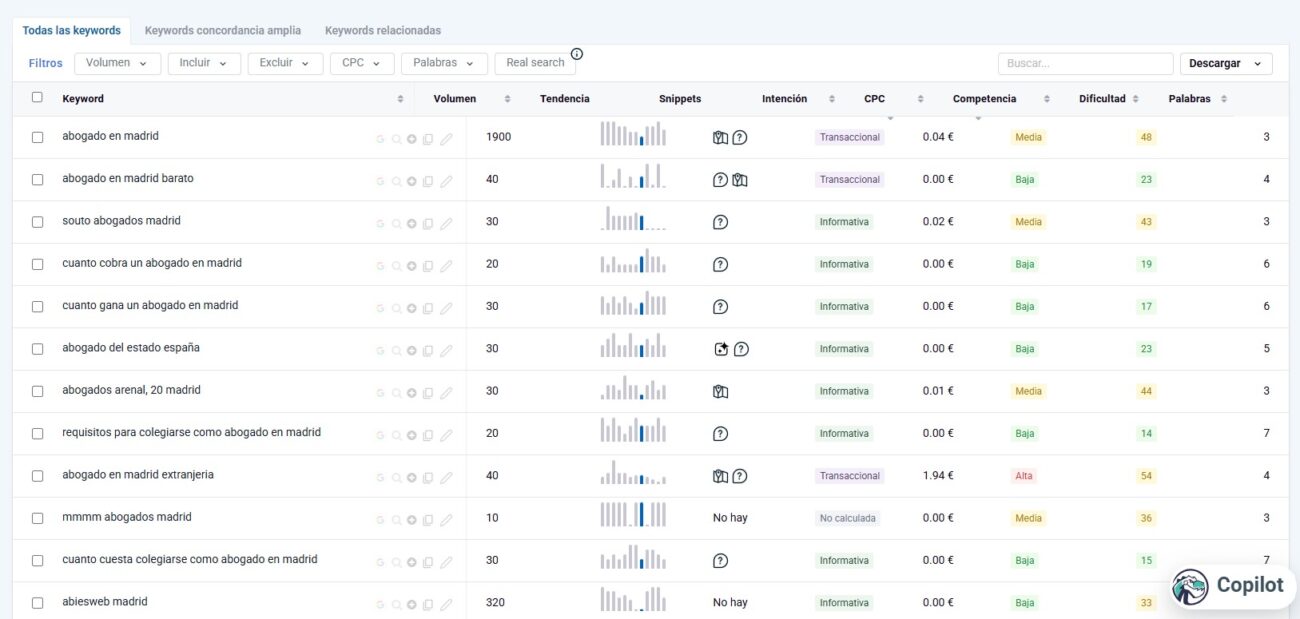
Estas son las columnas que vas a encontrar en cualquiera de las tres tablas:
- Keyword: la palabra clave sugerida.
- Volumen: su volumen de búsqueda mensual.
- Tendencia: la evolución mensual en una gráfica de barras.
- Snippets: los resultados enriquecidos que activa esa keyword en Google. Cada icono representa un tipo distinto. El del mapa indica que activa el pack local/mapa de Google, el de interrogación que activa el bloque de preguntas frecuentes, y el del cuadro con estrellitas que activa un AI Overview. Si una keyword no activa ninguno, verás un “No hay”.
- Intención: si la búsqueda es informativa o transaccional (o “No calculada” cuando DinoRANK no tiene datos suficientes para determinarla).
- CPC: es el coste por clic medio de esa keyword.
- Competencia: muestra el nivel de competencia para pujar por esa keyword en campañas de pago, clasificado en Baja, Media o Alta con un código de colores (verde, amarillo, rojo).
- Dificultad*: es la misma métrica de 0 a 100 que vimos en el resumen de la keyword principal, pero aplicada aquí a cada keyword sugerida.
- Número de palabras*: indica cuántos términos componen esa keyword, algo útil para localizar long tails.
*Si no ves esas dos últimas columnas, intenta deslizar la tabla a la derecha o minimiza el zoom de la página para que aparezcan.
Paso 6: usa los filtros para depurar la tabla
Encima de cada tabla tienes una fila de filtros muy potente:
- Volumen: por ejemplo, quédate solo con keywords de más de 100 búsquedas al mes (el mes actual se resalta en azul).
- Incluir/Excluir: filtra keywords que contengan o no contengan un término concreto.
- CPC: filtra por un rango de coste por clic.
- Palabras: filtra por el número de términos que componen la keyword (útil para aislar long tails).
- Real search: te ayuda a encontrar palabras clave incluyendo o excluyendo determinados snippets de la SERP.
- Buscador: sirve para localizar una keyword o respuesta concreta dentro de la tabla.

Además, puedes hacer clic en las flechas que aparecen junto a los nombres de las cabeceras de las columnas para ordenar la tabla de mayor a menor o de menor a mayor según esa métrica en particular.
Paso 7: descarga los datos
Cuando quieras trabajar esta información fuera de DinoRANK, pulsa Descargar y expórtala en el formato de tu preferencia.

Paso 8: actúa sobre cada keyword sugerida
Junto a cada keyword de estas tablas tienes cinco iconos de acción rápida:
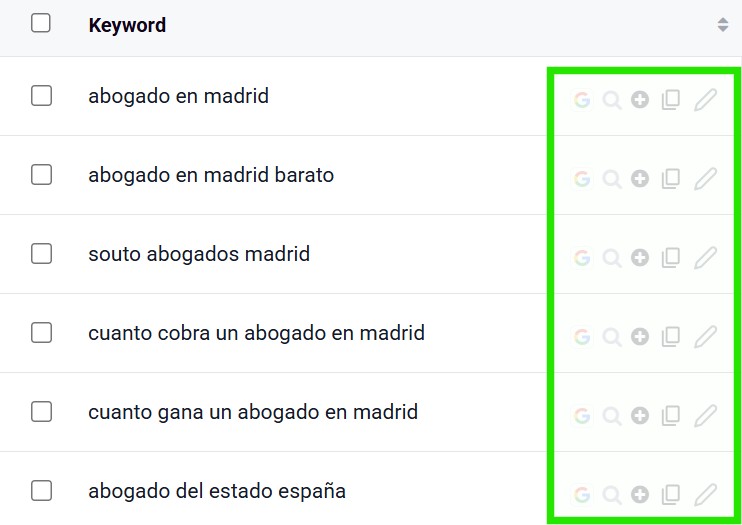
- Google: muestra el Top 10 de webs que compiten actualmente por esa keyword.
- Lupa: busca esa keyword específica dentro del propio módulo de Keyword Research, relanzando el análisis a partir de ella. Útil para hacer la investigación sin tener que volver a escribir nada arriba.
- Añadir (+): añade la keyword al Tracking de Posiciones de DinoRANK para monitorizarla.
- Copiar: copia la keyword al portapapeles, para pegarla en cualquier otro documento o módulo.
- Lápiz: genera contenido con IA a través de DinoBRAIN para esa keyword específica.
Paso 9: selecciona varias keywords y actúa en bloque
Si marcas la casilla de una o varias keywords de la tabla (o la casilla superior para seleccionarlas todas), aparecerá una barra azul con el número de keywords seleccionadas y varios botones para actuar sobre todas ellas a la vez:
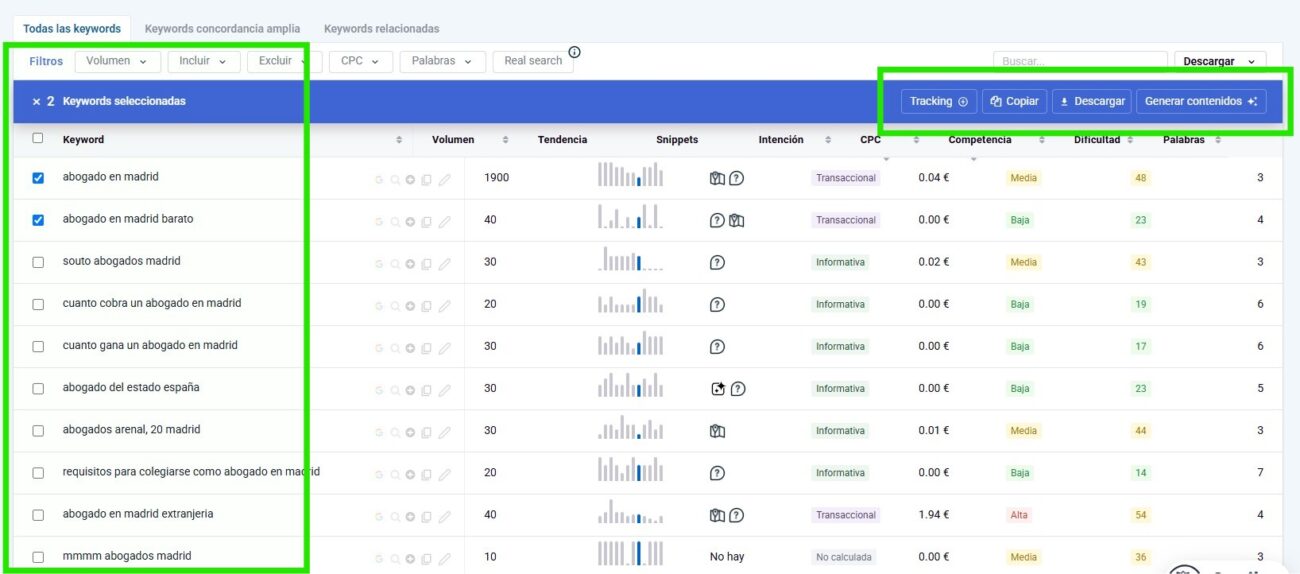
- Tracking: añade todas las keywords seleccionadas a tu Tracking de Posiciones.
- Copiar: copia al portapapeles el listado completo de keywords seleccionadas.
- Descargar: exporta solo esas keywords seleccionadas en lugar de la tabla completa.
- Generar contenidos: envía todas las keywords seleccionadas a DinoBRAIN Contenidos para generar artículos optimizados para SEO.
Paso 10: revisa tu historial de análisis
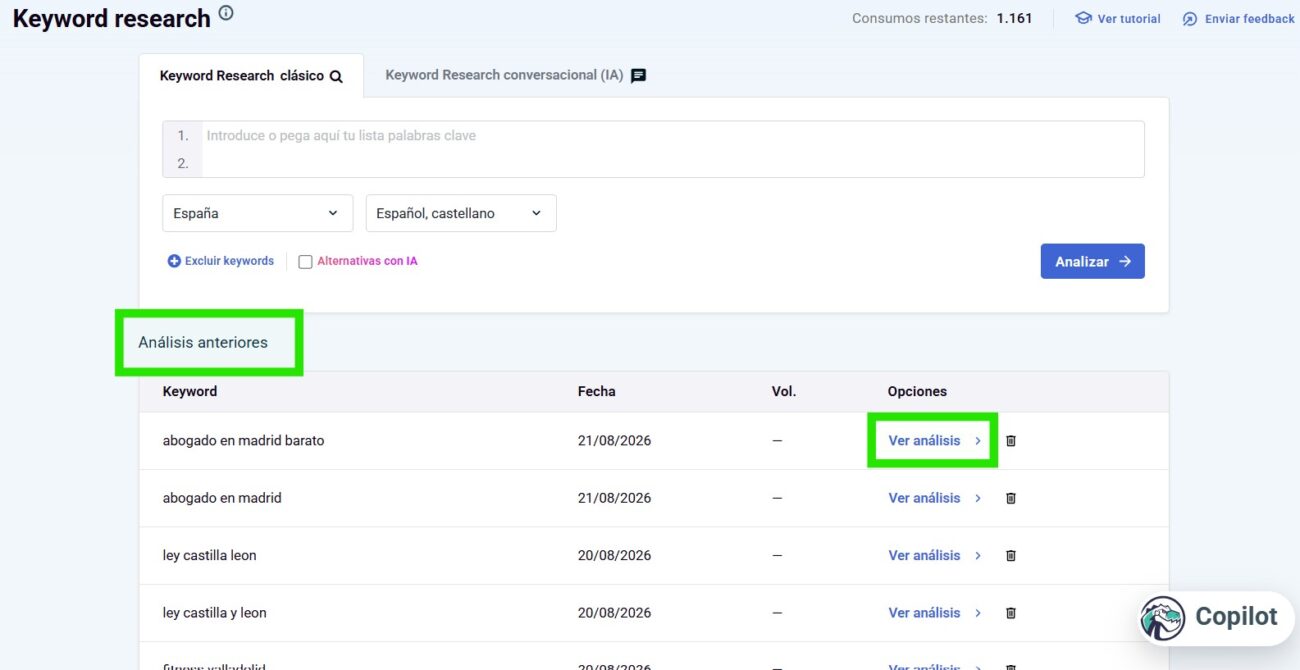
Debajo de las tablas de keywords tienes tu historial. Es decir, todas las búsquedas de Keyword Research que has hecho hasta ahora.
Pulsa Ver análisis sobre cualquiera de ellas para volver a consultarla sin tener que escribir de nuevo la keyword.
Paso 11: usa el Keyword Research conversacional (IA)
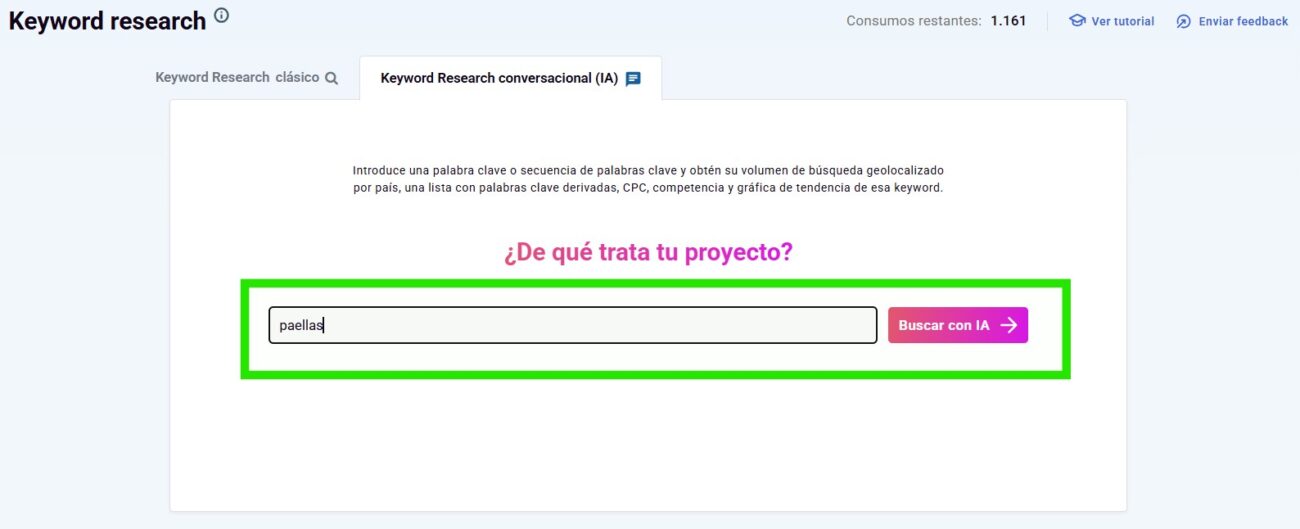
Cambia a la pestaña Keyword Research conversacional (IA).
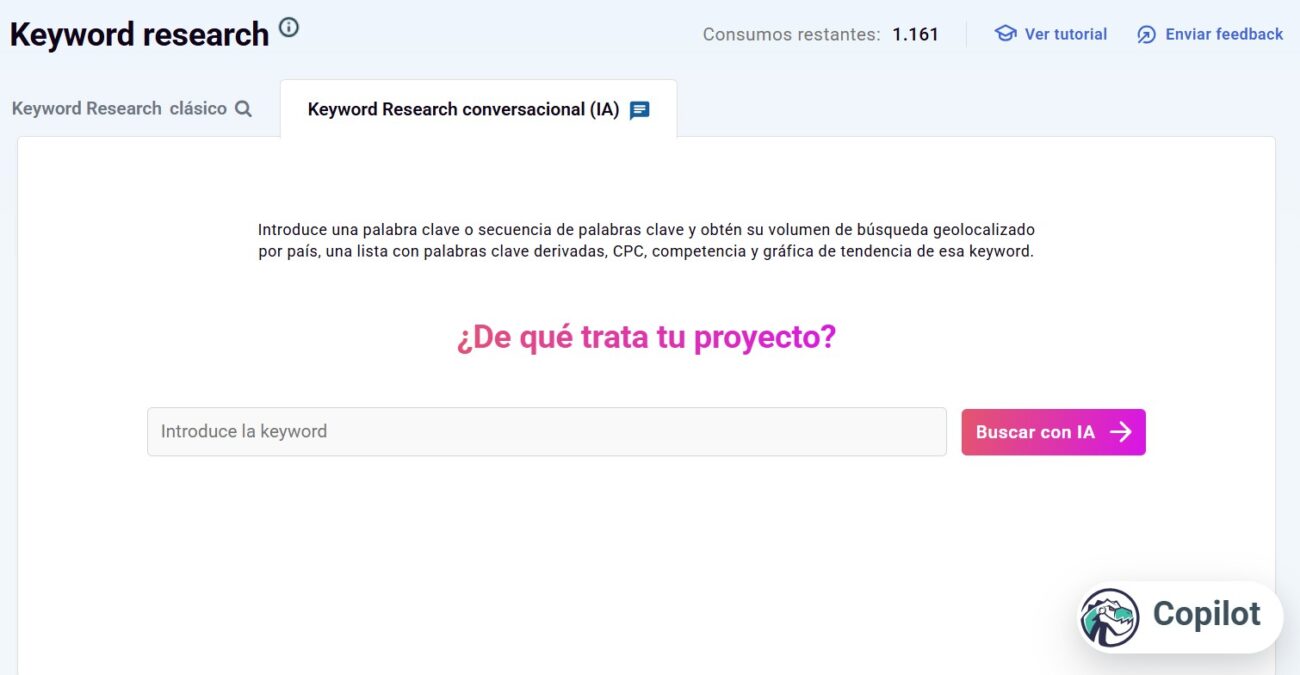
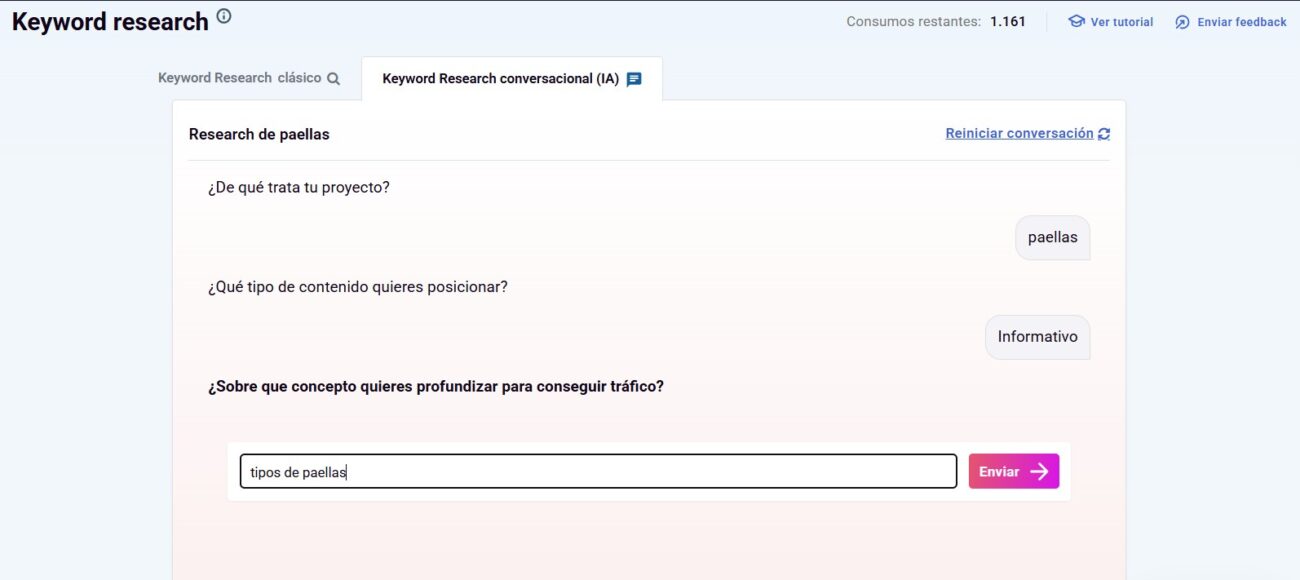
Escribe tu keyword principal en el campo ¿De qué trata tu proyecto? y pulsa Buscar con IA. DinoRANK te irá haciendo preguntas para entender mejor tu idea.
Contéstalas y pulsa enviar en cada una. También es posible que te presente diversas opciones para que escojas una haciendo clic sobre ella.
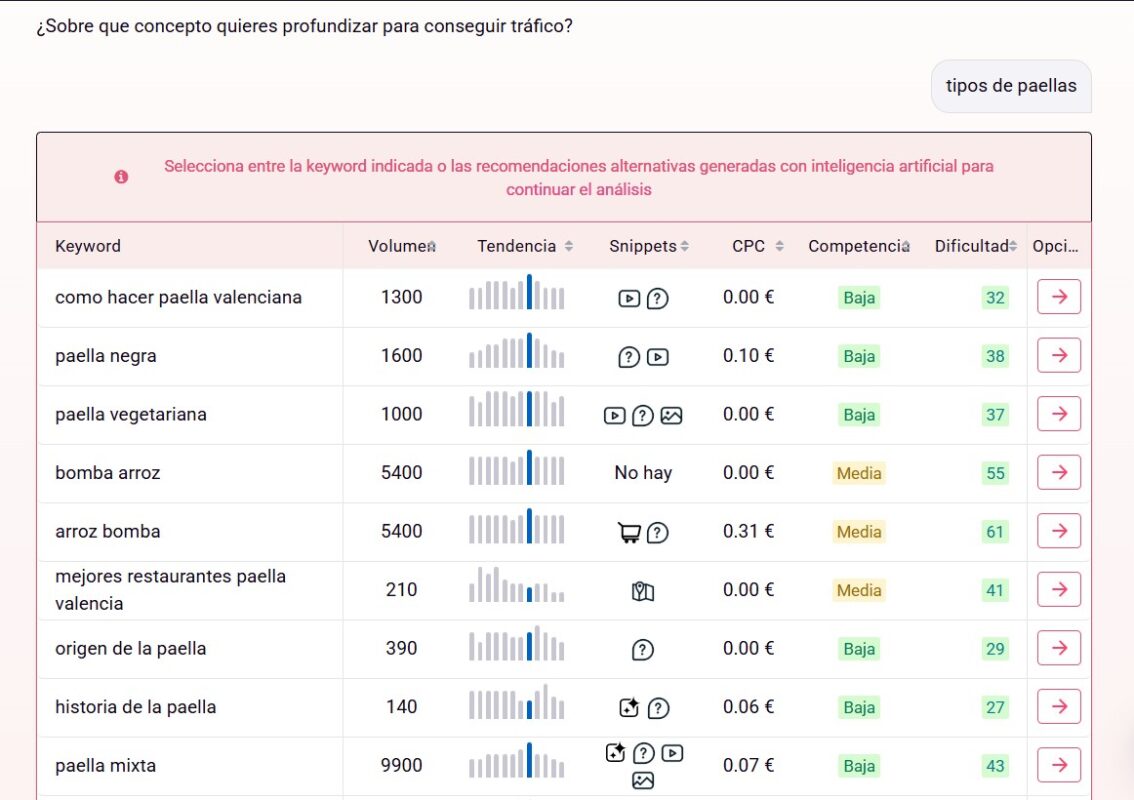
Cuando termines, obtendrás una tabla de keywords que sí tienen volumen de búsqueda real y que están relacionadas con lo que le has ido contando a la herramienta. Tu público ya está buscando esos términos.
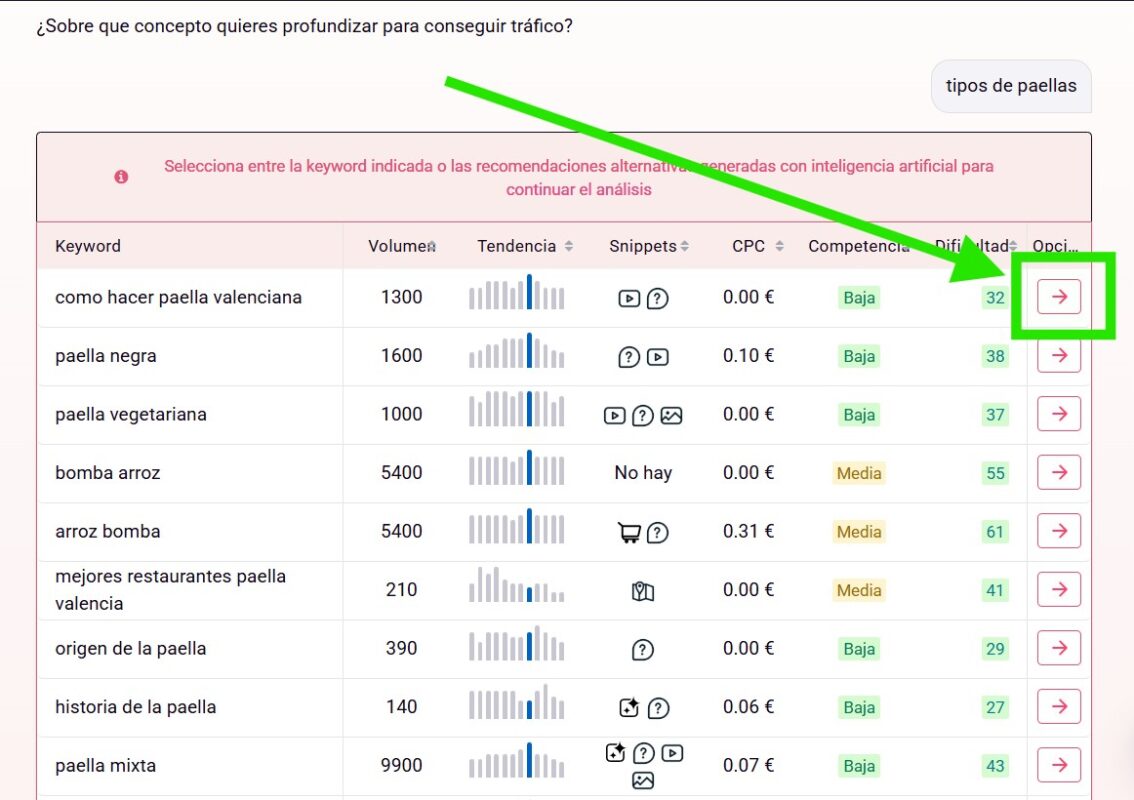
Si alguna de estas keywords te convence como protagonista de un keyword research más completo, haz clic en la flecha que está en su misma fila para seleccionarla.
Te saldrá un nuevo keyword research exclusivo para esa keyword. Puedes retomar el procedimiento explicado en los pasos anteriores partiendo de ella.
No escribas ni una pieza de contenido más a ciegas. Toda estrategia de contenidos que funciona empieza por una buena investigación de palabras clave.
Entra en el módulo Keyword Research de DinoRANK, escribe tu primera keyword (o cuéntale tu idea a la IA) y descubre en segundos por dónde tienes que empezar.